

التفاصيل والشرح
شرح وتجربة الاستخدام
تحميل تطبيق Touch The Notch لتحويل فتحة الكاميرا إلى زر ذكي على أندرويد
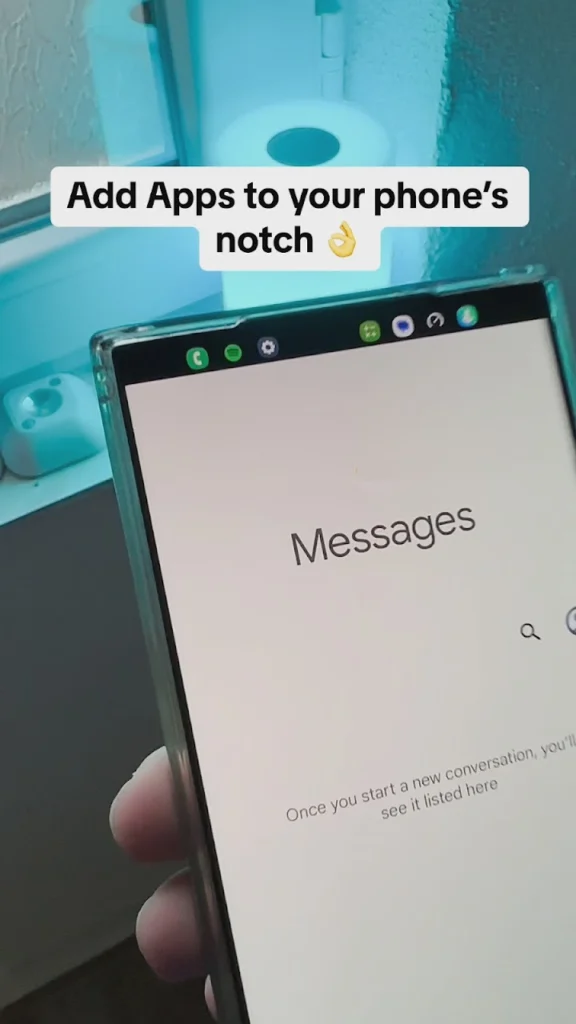
أصبحت الهواتف الذكية الحديثة تعتمد على تصميمات الشاشة الكاملة، مع تقليل الحواف ودمج الكاميرا الأمامية داخل فتحة صغيرة أعلى الشاشة. لكن هل فكرت يومًا في إمكانية الاستفادة من هذه الفتحة لتنفيذ الأوامر والوصول إلى اختصارات الهاتف بسرعة؟ بدلًا من أن تظل مساحة الكاميرا مجرد جزء ثابت من الشاشة، يمكنك تحويل المنطقة المحيطة بها إلى وسيلة تحكم ذكية تساعدك على تنفيذ المهام اليومية بلمسات بسيطة.
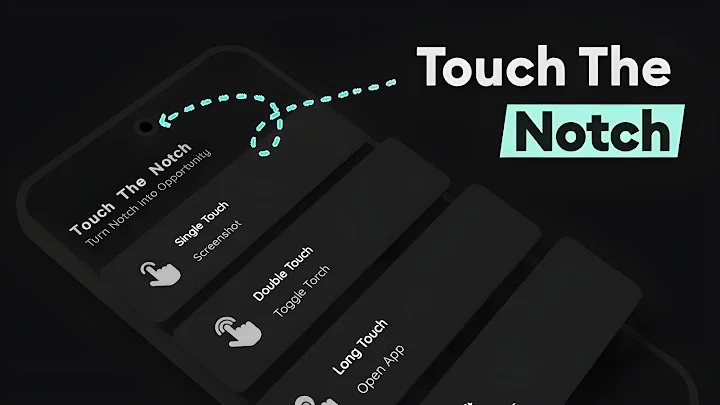
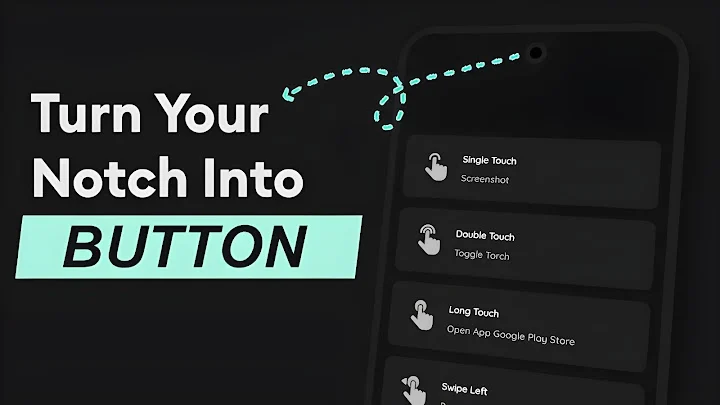
ومن خلال موقع المرسال نيوز، نستعرض تطبيق Touch The Notch – Action Notch، الذي يقدم فكرة مختلفة لتخصيص هواتف أندرويد، إذ يتيح استخدام المنطقة القريبة من الكاميرا الأمامية لتنفيذ مجموعة من الأوامر والاختصارات وفق الإعدادات المتاحة. ويمكن للمستخدم تخصيص أنواع مختلفة من التفاعل، مثل اللمس مرة واحدة أو الضغط مرتين أو الضغط المطول أو بعض حركات السحب، وربط كل حركة بوظيفة معينة.
وتكمن أهمية التطبيق في أنه يمنحك طريقة إضافية للتحكم في هاتفك دون الحاجة إلى إضافة زر عائم كبير يغطي جزءًا من الشاشة. فإذا كنت تبحث عن وسيلة لتسريع تنفيذ المهام المتكررة وتخصيص هاتفك بصورة عملية، فإليك أهم مميزات التطبيق وطريقة الاستفادة منه.
ما هو تطبيق Touch The Notch؟
يُعد تطبيق Touch The Notch – Action Notch أداة لتخصيص هواتف أندرويد، تعتمد على فكرة استغلال المنطقة المحيطة بفتحة الكاميرا الأمامية لتنفيذ الأوامر والاختصارات.
فبدلًا من استخدام الكاميرا الأمامية باعتبارها جزءًا مخصصًا للتصوير فقط، يتيح التطبيق إنشاء منطقة تفاعلية يمكن ربطها بوظائف مختلفة، بحسب الحركات التي يدعمها التطبيق وإمكانات الهاتف.
وتختلف هذه الفكرة عن الاختصارات التقليدية التي تعتمد على إضافة أيقونات إلى الشاشة الرئيسية أو استخدام الأزرار الجانبية للجهاز. إذ يحاول التطبيق توفير وسيلة تحكم إضافية في مساحة صغيرة موجودة بالفعل داخل تصميم الهاتف.
ويوضح موقع المرسال نيوز أن الاستفادة من التطبيق تعتمد على اختيار الحركات المناسبة وتعيين الأوامر التي تحتاج إليها باستمرار، حتى تصبح عملية الوصول إلى الوظائف اليومية أكثر سهولة.
كيف يحول التطبيق فتحة الكاميرا إلى زر ذكي؟
تعتمد آلية العمل على تخصيص التفاعلات التي تتم بالقرب من منطقة الكاميرا الأمامية، بحيث يؤدي كل تفاعل مدعوم إلى تنفيذ أمر محدد مسبقًا.
على سبيل المثال، يمكنك تخصيص لمسة واحدة لتنفيذ وظيفة معينة، واستخدام الضغط المطول لتشغيل وظيفة أخرى، بينما تخصص الضغط مرتين لاختصار إضافي.
وبهذه الطريقة تصبح المنطقة المحيطة بالكاميرا بمثابة زر افتراضي قابل للتخصيص، بدلًا من الاعتماد على وظيفة واحدة ثابتة.
ولا يعني ذلك تغيير الكاميرا نفسها أو تحويلها إلى زر مادي، بل الاستفادة من منطقة اللمس القريبة منها من خلال التطبيق.
وتمنح هذه الطريقة المستخدم حرية أكبر في تحديد الاختصارات التي تناسب أسلوب استخدامه للهاتف، بدلًا من الالتزام بمجموعة محددة من الوظائف الافتراضية.
أهم مميزات تطبيق Touch The Notch للأندرويد
يقدم التطبيق مجموعة من الأفكار التي قد تجعل استخدام الهاتف أكثر مرونة، خصوصًا للأشخاص الذين يفضلون تخصيص واجهة أندرويد والوصول السريع إلى الوظائف المتكررة.
1. تنفيذ الأوامر بلمسة واحدة
تُعد اللمسة الواحدة من أبسط طرق التحكم التي يمكن تخصيصها، إذ تتيح تشغيل وظيفة محددة بمجرد لمس المنطقة المخصصة حول فتحة الكاميرا.
ويمكن الاستفادة من هذه الحركة لتشغيل اختصار تستخدمه باستمرار، بدلًا من البحث عنه داخل القوائم أو الانتقال بين أكثر من شاشة.
فعلى سبيل المثال، إذا كنت تحتاج إلى تنفيذ وظيفة معينة مرات عديدة خلال اليوم، فيمكنك تعيينها للّمس السريع، بشرط أن تكون مدعومة ضمن خيارات التطبيق.
وتساعد هذه الطريقة على تقليل الخطوات اللازمة للوصول إلى بعض الأوامر، مع إمكانية تغيير الوظيفة لاحقًا إذا تغيرت احتياجاتك.
2. تخصيص الضغط المطول
لا يقتصر التحكم على اللمسة السريعة، إذ يمكن تخصيص الضغط المطول لتنفيذ أمر مختلف عن الأمر المرتبط باللمسة الواحدة.
وتكمن فائدة هذه الميزة في إمكانية الاستفادة من المنطقة نفسها لأكثر من وظيفة، دون الحاجة إلى إضافة عناصر تحكم جديدة إلى الشاشة.
ويمكنك اختيار وظيفة مناسبة للضغط المطول، ثم تجربة الإعداد للتأكد من سهولة استخدامه وعدم تعارضه مع طريقة تفاعلك المعتادة مع الهاتف.
3. تشغيل الاختصارات باستخدام الضغط مرتين
يوفر الضغط المزدوج وسيلة إضافية لتخصيص الأوامر، حيث يرتبط تنفيذ الوظيفة بحدوث لمستين متتاليتين بدلًا من لمسة واحدة.
وقد تكون هذه الحركة مناسبة للوظائف التي لا ترغب في تشغيلها عن طريق الخطأ أثناء استخدام الهاتف.
ومن خلال توزيع الأوامر على اللمسة الواحدة والضغط المطول والضغط المزدوج، تستطيع إنشاء مجموعة من الاختصارات المختلفة باستخدام المنطقة نفسها.
4. الاستفادة من حركات السحب
تضيف حركات السحب مستوى آخر من التخصيص، لأنها تمنح المستخدم طريقة مختلفة للتفاعل مع منطقة الكاميرا بدلًا من الاعتماد على الضغط فقط.
ويمكن تعيين وظائف للحركات التي يدعمها التطبيق، بما يساعد على زيادة عدد الاختصارات المتاحة دون الحاجة إلى تخصيص مساحة إضافية من الشاشة.
وتختلف الحركات المتوفرة بحسب إعدادات التطبيق وإصدار النظام، لذلك يُفضل مراجعة قائمة الإجراءات المدعومة بعد التثبيت.
التقاط لقطات الشاشة بسهولة
يحتاج المستخدمون إلى التقاط لقطات الشاشة لأسباب متعددة، مثل حفظ المعلومات المهمة أو الاحتفاظ بصورة لمحادثة أو مشاركة محتوى ظاهر على الهاتف.
وعادةً ما تعتمد الطريقة التقليدية على الضغط على مجموعة من الأزرار المادية في الوقت نفسه، وهو ما قد لا يكون مريحًا لبعض المستخدمين.
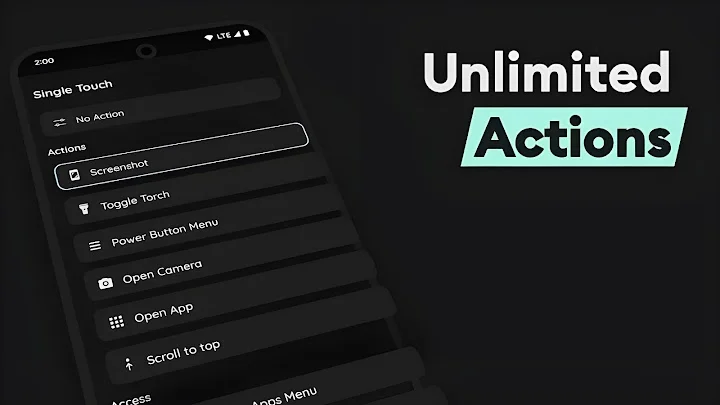
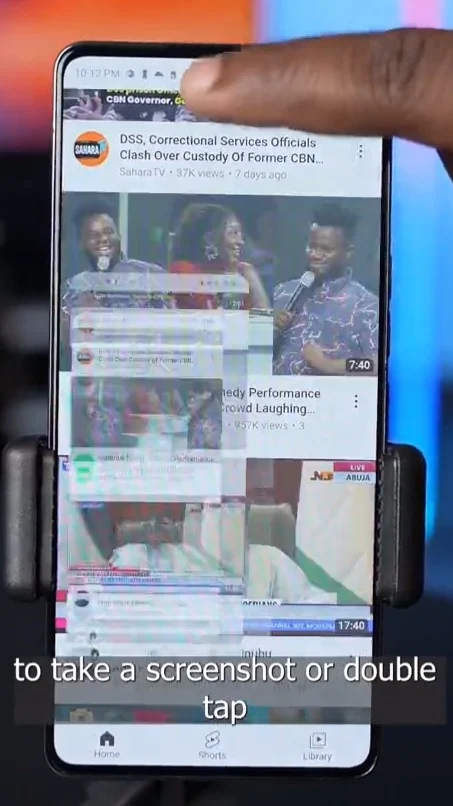
ويمكن الاستفادة من تطبيق Touch The Notch لتخصيص اختصار لالتقاط Screenshot، إذا كانت هذه الوظيفة متاحة ضمن الإجراءات التي يدعمها التطبيق على جهازك.
وبدلًا من تنفيذ الخطوات المعتادة في كل مرة، يمكنك استخدام الحركة التي خصصتها مسبقًا للوصول إلى الوظيفة بصورة أسرع.
ومع ذلك، قد تختلف طريقة التنفيذ بحسب إصدار أندرويد والصلاحيات المطلوبة، لذلك من المهم التأكد من عمل الاختصار بصورة صحيحة بعد ضبطه.
تشغيل المصباح وإيقافه بسرعة
يُعد مصباح الهاتف من الأدوات التي يحتاج إليها المستخدم في مواقف مختلفة، سواء عند البحث عن شيء في مكان مظلم أو عند الحاجة إلى إضاءة سريعة.
وفي الوضع التقليدي، قد تحتاج إلى فتح لوحة الإعدادات السريعة ثم الضغط على أيقونة المصباح لتشغيله أو إيقافه.
أما عند تخصيص اختصار مناسب داخل التطبيق، فيمكن الوصول إلى هذه الوظيفة بطريقة أكثر مباشرة، إذا كان تشغيل المصباح مدعومًا على جهازك.
وتبرز فائدة هذه الميزة عندما تحتاج إلى استخدام المصباح بصورة متكررة، إذ تساعدك على تقليل الخطوات اللازمة للوصول إليه.
استخدام فتحة الكاميرا بدلًا من الأزرار العائمة
تعتمد بعض تطبيقات تخصيص أندرويد على إضافة زر عائم يظهر فوق التطبيقات، ويتيح الوصول إلى مجموعة من الاختصارات والأوامر.
ورغم أن هذه الطريقة مفيدة، فإن الأيقونة العائمة قد تغطي جزءًا من المحتوى أحيانًا، خصوصًا أثناء مشاهدة الفيديوهات أو تصفح صفحات الويب أو استخدام بعض التطبيقات.
أما تطبيق Touch The Notch فيعتمد على فكرة مختلفة، تتمثل في استغلال المنطقة المحيطة بفتحة الكاميرا الأمامية بدلًا من إضافة زر كبير إلى الشاشة.
ويساعد هذا الأسلوب على تقديم تجربة أكثر اندماجًا مع تصميم الهاتف بالنسبة إلى المستخدمين الذين يفضلون واجهة نظيفة وخالية من العناصر العائمة.
ومع ذلك، تختلف التجربة الفعلية وفق تصميم الشاشة وطريقة عمل التطبيق على الجهاز.
هل يساعد التطبيق على تقليل استخدام أزرار الهاتف الجانبية؟
تحتوي الهواتف الذكية على أزرار مادية، مثل زر التشغيل وأزرار التحكم في مستوى الصوت، وتُستخدم هذه الأزرار في تنفيذ وظائف متعددة، من بينها التقاط لقطات الشاشة.
ويمكن أن توفر الاختصارات المخصصة وسيلة بديلة لبعض هذه المهام، إذا كانت الوظيفة المطلوبة مدعومة داخل التطبيق.
على سبيل المثال، قد تتمكن من تخصيص حركة معينة لالتقاط Screenshot بدلًا من استخدام الأزرار المعتادة في كل مرة.
لكن من المهم توضيح أن التطبيق لا يستبدل جميع الأزرار المادية، ولا يلغي الحاجة إليها في كل الوظائف، وإنما يقدم وسيلة إضافية لتنفيذ بعض الأوامر.
وتظل الفائدة الأساسية هي تقليل الخطوات المتكررة وتحسين طريقة الوصول إلى الوظائف التي تستخدمها باستمرار.
هل يؤثر Touch The Notch على شكل الشاشة؟
من الأفكار المميزة في التطبيق أنه يستفيد من منطقة موجودة بالفعل في تصميم الهاتف، وهي المساحة المحيطة بالكاميرا الأمامية.
وبالتالي، لا تعتمد الفكرة بالضرورة على إضافة أيقونة عائمة كبيرة إلى الشاشة الرئيسية، وهو ما قد يناسب الأشخاص الذين يفضلون عدم وجود عناصر إضافية فوق المحتوى.
لكن طريقة ظهور المنطقة التفاعلية وسلوكها قد يختلفان من هاتف إلى آخر، وفق تصميم الشاشة وإصدار النظام وآلية عمل التطبيق.
كما ينبغي التمييز بين استخدام فتحة الكاميرا كمنطقة لتنفيذ الاختصارات وبين تغيير تصميم الشاشة فعليًا؛ فالتطبيق لا يحول فتحة الكاميرا إلى زر مادي ولا يغير مكونات الهاتف.
هل يعمل التطبيق على جميع هواتف أندرويد؟
تعتمد الاستفادة من التطبيق على توافقه مع الهاتف وإصدار نظام أندرويد المستخدم، بالإضافة إلى تصميم الكاميرا الأمامية والخصائص التي يسمح النظام للتطبيق بالوصول إليها.
لذلك لا يمكن افتراض أن جميع الوظائف ستعمل بالطريقة نفسها على كل الأجهزة.
ومن الأفضل التأكد من متطلبات التطبيق وتوافقه مع هاتفك من خلال صفحة التنزيل الرسمية، ثم اختبار الحركات المتاحة بعد التثبيت.
وإذا لم تعمل إحدى الوظائف كما تتوقع، فقد يكون السبب متعلقًا بقيود النظام أو الصلاحيات أو طريقة تعامل الجهاز مع التطبيقات التي تعمل في الخلفية.
ما الأذونات التي قد يحتاج إليها التطبيق؟
قد تتطلب تطبيقات الاختصارات والتفاعل مع واجهة أندرويد منح بعض الأذونات حتى تتمكن من تنفيذ الوظائف التي يختارها المستخدم.
وتختلف الأذونات المطلوبة باختلاف الإجراءات المستخدمة وإصدار التطبيق ونظام التشغيل.
ولهذا ينصح موقع المرسال نيوز بمراجعة الأذونات التي تظهر أثناء الإعداد، وفهم سبب طلبها قبل الموافقة عليها.
كما يُفضل عدم منح أي صلاحية لا تبدو ضرورية للوظائف التي ترغب في استخدامها، مع تجنب تنزيل نسخ معدلة من مصادر مجهولة.
وإذا طلب التطبيق إذنًا خاصًا لتشغيل إحدى الميزات، فمن الأفضل قراءة التوضيح المعروض داخل التطبيق أو صفحة المتجر قبل تفعيله.
طريقة إعداد الاختصارات للحصول على أفضل تجربة
لتحقيق أقصى استفادة من Touch The Notch، من الأفضل البدء بعدد محدود من الاختصارات ثم زيادة عددها تدريجيًا.
ويمكنك اتباع الخطوات العامة التالية، مع مراعاة اختلاف القوائم حسب إصدار التطبيق:
- تحميل التطبيق من متجر رسمي والتحقق من اسم المطور.
- فتح التطبيق ومراجعة خيارات التخصيص المتاحة.
- منح الأذونات الضرورية فقط لتشغيل الوظائف التي اخترتها.
- تحديد الحركة التي ترغب في تخصيصها، مثل اللمسة الواحدة أو الضغط المطول.
- اختيار الأمر الذي تريد تنفيذه عند استخدام الحركة.
- تجربة الاختصار أكثر من مرة للتأكد من عمله بصورة صحيحة.
- تكرار الخطوات مع الحركات الأخرى التي تحتاج إليها.
ويُفضل أن تخصص الحركة الأسهل للوظيفة الأكثر استخدامًا، بينما يمكنك وضع الوظائف الأقل استخدامًا ضمن حركات أخرى.
وبهذه الطريقة تصبح الاختصارات أكثر سهولة في التذكر والاستخدام اليومي.
نصائح لتجنب تشغيل الاختصارات عن طريق الخطأ
على الرغم من أن فكرة تحويل منطقة الكاميرا إلى زر ذكي تبدو عملية، فإن الاستخدام المريح يعتمد على ضبط الحركات بطريقة مناسبة.
ويمكنك تحسين التجربة من خلال مراعاة النصائح التالية:
- لا تربط جميع الحركات بوظائف مهمة منذ البداية.
- اختر اختصارات يسهل تذكرها.
- استخدم الضغط المزدوج أو الضغط المطول للوظائف التي لا تريد تشغيلها بلمسة عابرة.
- اختبر الإعدادات أثناء استخدام الهاتف بصورة طبيعية.
- راجع الأذونات والإعدادات إذا توقفت إحدى الحركات عن العمل.
- أوقف الاختصارات التي تتسبب في تنفيذ أوامر غير مقصودة.
ويساعدك ذلك على الاستفادة من التطبيق دون أن تتحول الإيماءات الإضافية إلى مصدر للإزعاج أثناء تصفح الهاتف.
لمن يناسب تطبيق Touch The Notch؟
قد يكون التطبيق مناسبًا لفئات مختلفة من مستخدمي أندرويد، خاصة الأشخاص الذين يحبون تخصيص هواتفهم وتجربة طرق جديدة للتحكم في الوظائف اليومية.
ومن أبرز المستخدمين الذين قد يستفيدون منه:
محبو تخصيص الهواتف: الذين يرغبون في إضافة اختصارات جديدة والاستفادة من عناصر واجهة الهاتف بطريقة مختلفة.
مستخدمو Screenshot باستمرار: الذين يحتاجون إلى التقاط لقطات الشاشة بصورة متكررة ويرغبون في تجربة طريقة بديلة.
الأشخاص الذين يستخدمون المصباح كثيرًا: إذا كانت وظيفة تشغيل المصباح متاحة على أجهزتهم من خلال التطبيق.
المستخدمون الذين يفضلون الشاشة النظيفة: ممن لا يحبون ظهور الأزرار العائمة فوق التطبيقات والمحتوى.
الأشخاص الذين يبحثون عن اختصارات أسرع: الذين يرغبون في تقليل عدد الخطوات اللازمة لتنفيذ بعض المهام المتكررة.
ومع ذلك، فإن الاستفادة الفعلية من التطبيق تعتمد على مدى توافقه مع الجهاز والوظائف التي يدعمها.
أبرز مميزات تطبيق Touch The Notch
يمكن تلخيص أهم النقاط التي تميز فكرة التطبيق في مجموعة من الخصائص، منها:
- تحويل المنطقة المحيطة بفتحة الكاميرا إلى مساحة تفاعلية للاختصارات.
- تخصيص اللمسة الواحدة لتنفيذ أمر محدد.
- إمكانية استخدام الضغط المطول لوظيفة مختلفة.
- دعم الضغط المزدوج ضمن خيارات التفاعل المتاحة.
- الاستفادة من بعض حركات السحب.
- تخصيص اختصارات لبعض وظائف الهاتف، مثل التقاط الشاشة والمصباح، وفق الدعم المتوفر.
- تقليل الحاجة إلى التنقل بين القوائم لتنفيذ المهام المتكررة.
- توفير بديل لفكرة الأزرار العائمة التقليدية.
- إمكانية ضبط الاختصارات وفق احتياجات المستخدم.
- الاستفادة من مساحة صغيرة في واجهة الهاتف بدلًا من إضافة عناصر كبيرة.
وتجعل هذه الخصائص التطبيق خيارًا يستحق التعرف عليه بالنسبة إلى المستخدمين المهتمين بتطوير تجربة استخدام أندرويد، مع ضرورة التحقق من الوظائف المتاحة على الهاتف قبل الاعتماد عليها.
هل يستحق تطبيق Touch The Notch التجربة؟
إذا كنت تبحث عن طريقة جديدة لتخصيص هاتفك، فقد تجد في التطبيق فكرة مختلفة عن الأدوات التقليدية التي تضيف أزرارًا أو قوائم عائمة إلى الشاشة.
وتتمثل أبرز نقاط قوته في إمكانية ربط حركات متعددة باختصارات مختلفة، بما يساعد على الوصول إلى بعض الوظائف بصورة أسرع.
لكن لا يعني ذلك بالضرورة أن التطبيق سيحسن تجربة جميع المستخدمين بالدرجة نفسها؛ فالشخص الذي لا يستخدم الاختصارات كثيرًا قد لا يلاحظ فرقًا كبيرًا، بينما قد يجد المستخدم الذي يكرر بعض المهام يوميًا فائدة أوضح.
لذلك يُفضل تجربة الإعدادات الأساسية أولًا، ثم الاحتفاظ بالاختصارات التي توفر الوقت فعلًا والتخلي عن الحركات التي لا تحتاج إليها.
كيفية تحميل تطبيق Touch The Notch للأندرويد
للحصول على التطبيق، ابحث عن الاسم الكامل Touch The Notch – Action Notch في متجر Google Play، ثم تحقق من اسم المطور وتفاصيل التوافق والتحديثات قبل التثبيت.
ويمكنك كذلك الرجوع إلى صفحة التطبيق الرسمية لمعرفة قائمة الوظائف المدعومة ومتطلبات التشغيل والأذونات المطلوبة.
ولا يُنصح بتثبيت ملفات APK من مواقع غير موثوقة لمجرد الحصول على إصدار مختلف، لأن ذلك قد يعرض الجهاز لمخاطر أمنية أو يؤدي إلى تثبيت نسخة لا تعمل بصورة صحيحة.
الخلاصة
يقدم تطبيق Touch The Notch – Action Notch فكرة مبتكرة لتخصيص هواتف أندرويد، إذ يستفيد من المنطقة المحيطة بالكاميرا الأمامية لتنفيذ مجموعة من الاختصارات باستخدام اللمس والضغط المطول والضغط المزدوج وبعض حركات السحب.
وتكمن أهمية الفكرة في إمكانية الوصول إلى بعض الوظائف اليومية بطريقة أكثر مباشرة، بدلًا من التنقل بين القوائم أو الاعتماد على الأزرار المادية في كل مرة. كما قد تناسب المستخدمين الذين يفضلون واجهة نظيفة دون أزرار عائمة تغطي جزءًا من الشاشة.
ومن خلال هذا الموضوع على موقع المرسال نيوز، نوضح أن التطبيق يمثل وسيلة إضافية لتخصيص الهاتف، وليس بديلًا كاملًا عن أزرار الجهاز أو جميع وظائف النظام. وتظل التجربة مرتبطة بتوافق التطبيق مع الهاتف والأوامر التي يدعمها.
اسم التطبيق: Touch The Notch – Action Notch
المنصة: أندرويد


سيب تقييمك عن التطبيق
اكتب رأيك واختار تقييم من نجمة إلى خمس نجوم، وهيتسجل كتقييم على تدوينة WordPress دي.