

التفاصيل والشرح
شرح وتجربة الاستخدام
تسريع الهاتف وتحديث التطبيقات وإصلاح مشاكل النظام على أندرويد
مع الاستخدام اليومي المستمر، قد يبدأ الهاتف في فقدان جزء من سرعته التي كان يتمتع بها عند شرائه. تصبح بعض التطبيقات أبطأ، تمتلئ مساحة التخزين، تظهر تحديثات متراكمة، وربما تبدأ بعض البرامج في التوقف أو الإغلاق بشكل مفاجئ.
في كثير من الحالات لا تكون المشكلة عطلًا خطيرًا في الهاتف، بل نتيجة تراكم ملفات مؤقتة أو وجود تطبيقات قديمة أو نقص في مساحة التخزين أو كثرة البرامج التي تعمل في الخلفية.
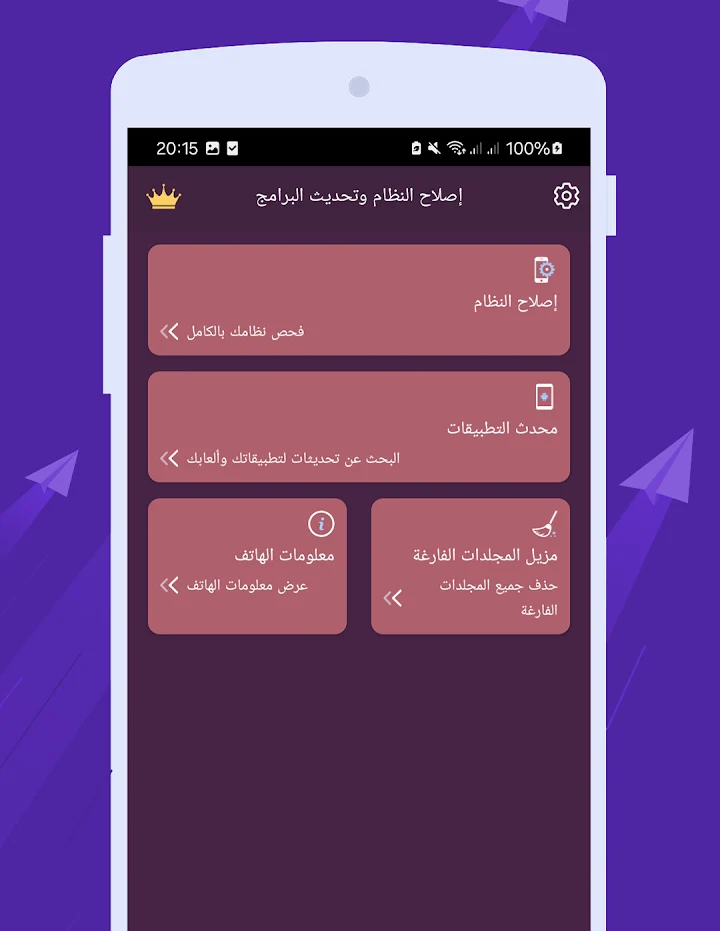
في هذا المقال الحصري على موقع المرسال نيوز نتعرف على تطبيق يجمع مجموعة من الأدوات التي تساعد المستخدم على متابعة حالة الهاتف، مراجعة تحديثات التطبيقات وتنظيف بعض الملفات غير الضرورية، مع توضيح ما تستطيع هذه الأدوات فعله فعلًا وما لا تستطيع القيام به.
لماذا يصبح الهاتف أبطأ مع مرور الوقت؟
لا يوجد سبب واحد يجعل الهاتف بطيئًا.
غالبًا تكون المشكلة نتيجة مجموعة من العوامل مثل:
- امتلاء مساحة التخزين.
- وجود عدد كبير من التطبيقات.
- تطبيقات تعمل باستمرار في الخلفية.
- ملفات مؤقتة متراكمة.
- تحديثات قديمة.
- ارتفاع حرارة الهاتف.
- ضعف البطارية.
- نظام تشغيل لم يعد مناسبًا لمتطلبات التطبيقات الحديثة.
لذلك يجب معرفة السبب أولًا قبل محاولة تسريع الهاتف.
تحديث التطبيقات خطوة مهمة
التطبيق الذي يعمل بإصدار قديم قد يحتوي على أخطاء تم إصلاحها في إصدار أحدث.
كما قد تصبح بعض الإصدارات القديمة أقل توافقًا مع نظام التشغيل بعد تحديثه.
ولهذا فإن متابعة تحديثات البرامج تساعد في الحصول على:
- إصلاحات للأخطاء.
- تحسينات في الأداء.
- توافق أفضل مع النظام.
- تعديلات في الواجهة.
- إصلاحات أمنية.
- وظائف جديدة في بعض الأحيان.
لكن لا يعني ذلك أن كل تحديث سيجعل التطبيق أسرع بالضرورة، فبعض الإصدارات الجديدة قد تكون أثقل على الهواتف القديمة.
تحديث البرامج لتعزيز الأمان
أحد أهم أسباب تثبيت التحديثات هو الأمان.
قد تحتوي بعض الإصدارات القديمة من التطبيقات على ثغرات يتم إصلاحها لاحقًا.
لذلك فإن ترك التطبيقات المهمة بدون تحديث لفترات طويلة قد يزيد المخاطر، خصوصًا التطبيقات التي تتعامل مع:
- الحسابات.
- البريد الإلكتروني.
- الملفات.
- الخدمات المالية.
- كلمات المرور.
يفضل تثبيت تحديثات الأمان المهمة من المصادر الرسمية وعدم الاعتماد على نسخ غير معروفة.
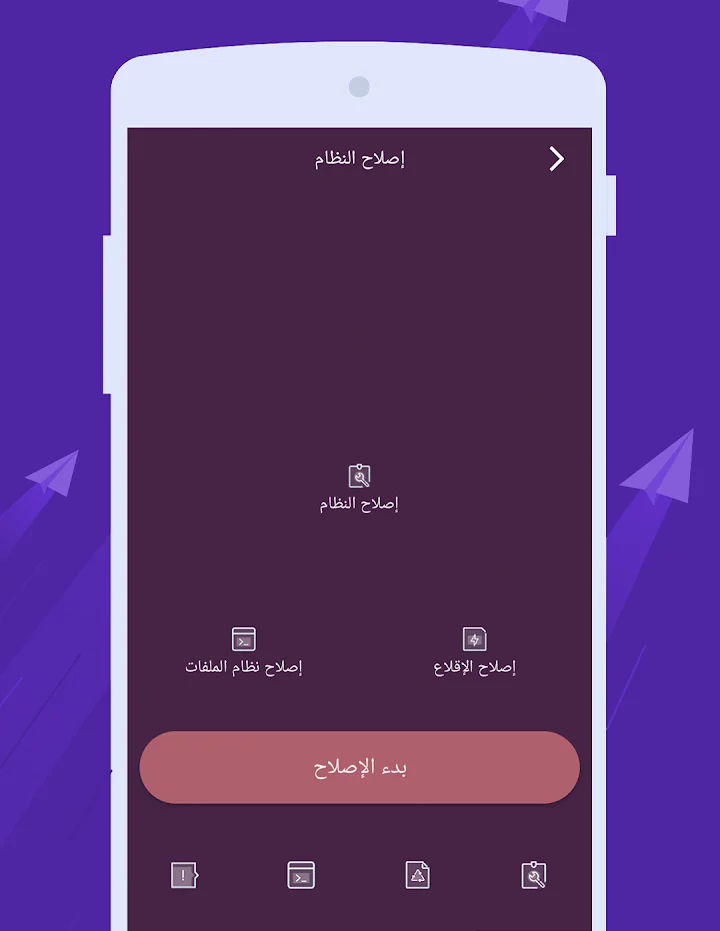
هل يمكن لتطبيق إصلاح النظام فعلًا؟
مصطلح “إصلاح النظام” يحتاج إلى بعض التوضيح.
تطبيق عادي لا يستطيع إعادة بناء أندرويد أو إصلاح عطل في المكونات الداخلية بضغطة واحدة.
لكن يمكن لبعض الأدوات المساعدة في مهام مثل:
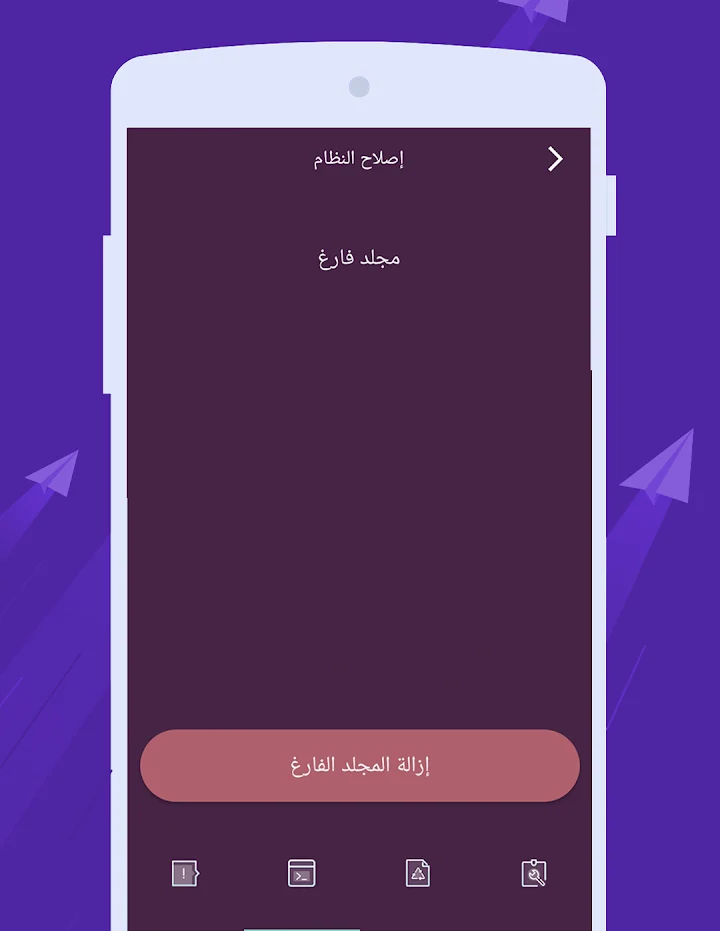
- حذف ملفات مؤقتة.
- مراجعة مساحة التخزين.
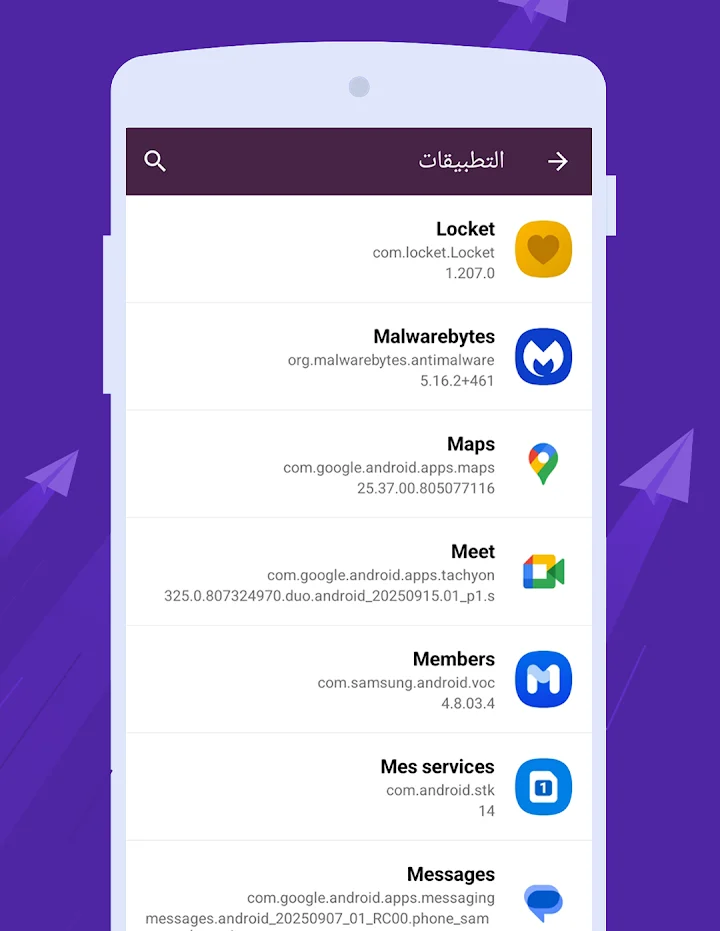
- إظهار التطبيقات غير المستخدمة.
- متابعة التحديثات.
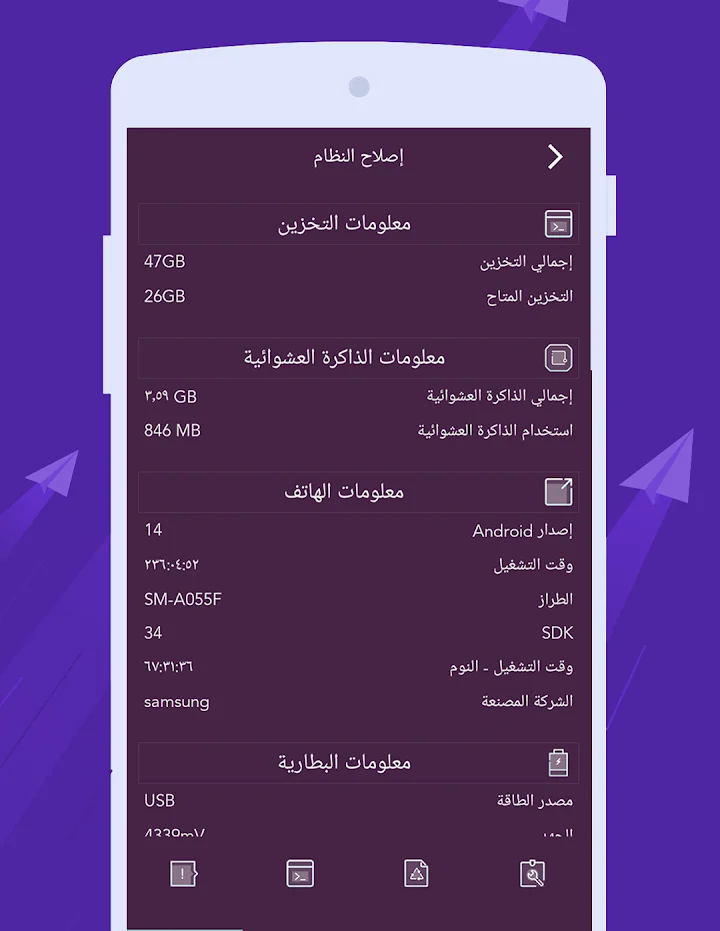
- عرض معلومات عن الجهاز.
- المساعدة في اكتشاف أسباب البطء.
لهذا يجب النظر إلى التطبيق على أنه أداة صيانة ومتابعة، وليس برنامجًا سحريًا يصلح أي مشكلة في الهاتف.
تنظيف الملفات المؤقتة
تستخدم التطبيقات ملفات مؤقتة لتسريع بعض العمليات.
مع الوقت يمكن أن تتراكم هذه البيانات وتشغل مساحة إضافية.
في بعض الحالات يكون حذف Cache مفيدًا إذا كان التطبيق يعاني من:
- مشكلة في التحميل.
- بيانات قديمة.
- أخطاء مؤقتة.
- مساحة تخزين كبيرة بصورة غير طبيعية.
لكن حذف الملفات المؤقتة باستمرار دون حاجة ليس ضروريًا.
فبعض التطبيقات ستعيد إنشاء هذه الملفات مرة أخرى عند تشغيلها.
معرفة التطبيقات التي تشغل مساحة كبيرة
أحيانًا لا يكون النظام هو سبب امتلاء الهاتف.
قد يكون تطبيق واحد يحتفظ بعدة جيجابايت من الملفات.
تطبيقات الفيديو والشبكات الاجتماعية والمراسلة يمكن أن تجمع:
- صورًا.
- فيديوهات.
- ملفات مؤقتة.
- تنزيلات.
- محادثات ووسائط.
مراجعة التطبيقات حسب حجمها تساعدك على معرفة أين تذهب مساحة الهاتف فعلًا.
حذف التطبيقات غير المستخدمة
قد يحتوي الهاتف على برامج تم تثبيتها منذ أشهر ولم يتم استخدامها إلا مرة واحدة.
هذه التطبيقات لا تشغل مساحة فقط، بل قد تعمل بعضها في الخلفية أو ترسل إشعارات وتستخدم البيانات.
إذا كنت لا تحتاج إلى تطبيق منذ فترة طويلة، فقد يكون حذفه أفضل من محاولة “تسريع” الهاتف مع ترك عشرات البرامج غير الضرورية.
التطبيقات التي تعمل في الخلفية
ليست كل التطبيقات التي تعمل في الخلفية مشكلة.
بعضها يحتاج إلى العمل من أجل:
- استقبال الرسائل.
- تحديث البريد.
- تشغيل الموسيقى.
- تتبع نشاط معين.
- إرسال الإشعارات.
لكن إذا كان تطبيق لا تحتاجه يستهلك البطارية أو البيانات بصورة مستمرة، يمكنك مراجعة إعداداته.
أندرويد يوفر بالفعل أدوات لمعرفة التطبيقات الأكثر استهلاكًا للبطارية.
العلاقة بين التخزين وسرعة الهاتف
الهاتف الذي اقتربت ذاكرته من الامتلاء قد يعاني من مشكلات في الأداء.
نظام التشغيل يحتاج إلى مساحة حرة لإنشاء ملفات مؤقتة وتثبيت التحديثات وتشغيل التطبيقات بصورة طبيعية.
إذا كانت مساحة الهاتف ممتلئة تقريبًا، ابدأ بحذف:
- الفيديوهات غير المهمة.
- الملفات المكررة.
- التنزيلات القديمة.
- التطبيقات غير المستخدمة.
- الوسائط الكبيرة.
تحرير مساحة يمكن أن يكون أكثر فائدة من تثبيت عدة تطبيقات تنظيف.
هل تنظيف الهاتف يزيد سرعة المعالج؟
لا.
تطبيق التنظيف لا يغير سرعة المعالج أو يحول الهاتف القديم إلى جهاز أقوى.
ما يمكنه فعله هو تقليل بعض العوامل التي تؤثر على الأداء، مثل نقص التخزين أو تراكم ملفات معينة.
لكن إذا كان المعالج قديمًا أو ذاكرة RAM محدودة، فلن يستطيع أي تطبيق تجاوز الحدود المادية للجهاز.
متابعة تحديث نظام أندرويد
تحديث التطبيقات وحده لا يكفي دائمًا.
يجب أيضًا مراجعة تحديثات النظام المتوفرة للهاتف.
قد تحتوي تحديثات أندرويد على:
- تحسينات أمنية.
- إصلاحات للأخطاء.
- تحسينات في الاستقرار.
- تحديثات لواجهة النظام.
لكن توفر هذه التحديثات يعتمد على الشركة المصنعة وطراز الجهاز وعمره.
لا تثبت تحديث نظام من مصدر مجهول
إذا كان الهاتف لا يحصل على تحديث رسمي، لا تقم بتنزيل أي ملف يدعي تحديث أندرويد من موقع مجهول.
ملفات النظام المعدلة قد تؤدي إلى:
- فقدان البيانات.
- توقف الهاتف.
- مشكلات أمنية.
- فقدان بعض الوظائف.
- عدم استقرار الجهاز.
المستخدم العادي من الأفضل أن يعتمد على تحديثات النظام الرسمية الموجودة داخل إعدادات الهاتف.
ارتفاع حرارة الهاتف
الحرارة من العلامات التي لا ينبغي تجاهلها.
لكنها لا تعني دائمًا أن الهاتف يحتاج إلى تطبيق “إصلاح”.
قد يسخن الجهاز أثناء:
- تشغيل لعبة ثقيلة.
- الشحن السريع.
- استخدام GPS.
- تسجيل فيديو.
- استخدام الكاميرا لفترة طويلة.
- تشغيل عدة تطبيقات.
أما إذا كان الهاتف ساخنًا باستمرار حتى في حالة الاستخدام الخفيف، فمن الأفضل مراجعة التطبيقات والبطارية وربما فحص الجهاز إذا استمرت المشكلة.
تنظيف الهاتف لن يصلح البطارية التالفة
إذا كانت البطارية ضعيفة أو منتفخة، لن تستطيع أداة تنظيف إصلاحها.
تطبيقات الصيانة قد تساعدك على متابعة الاستهلاك فقط.
أما البطارية التي تدهورت فعليًا فقد تحتاج إلى استبدال.
لهذا لا تثق في تطبيق يدعي أنه يستطيع إصلاح خلايا البطارية أو زيادة سعتها الحقيقية ببرنامج فقط.
البحث عن التطبيقات القديمة
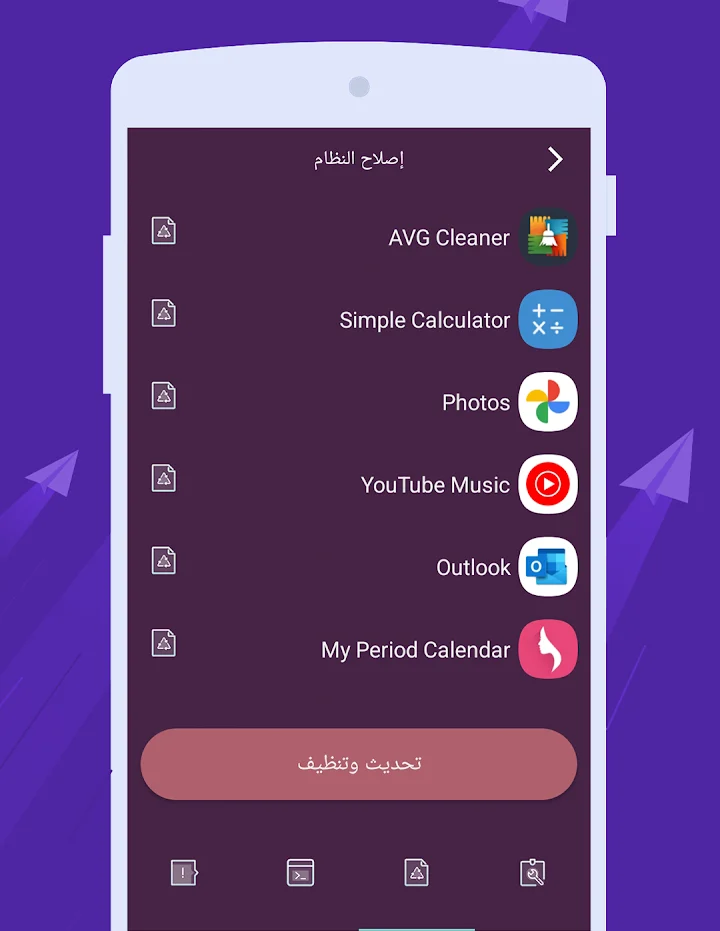
وجود قائمة بالتطبيقات التي تحتاج إلى تحديث يمكن أن يوفر الوقت.
بدل مراجعة كل برنامج على حدة، يمكن للمستخدم معرفة البرامج التي يوجد لها إصدار أحدث.
لكن يفضل تنزيل التحديثات نفسها من المتجر الرسمي أو المصدر الذي حصلت منه على التطبيق الأصلي.
لا تستخدم ملفات APK مجهولة للتحديث
عندما يعرض تطبيق أن هناك تحديثًا، لا يعني ذلك أن عليك تنزيل APK من أي موقع.
يفضل تحديث التطبيقات من متجر موثوق أو من المطور الرسمي.
النسخ مجهولة المصدر قد تكون معدلة أو تحتوي على ملفات ضارة.
التحديث يجب أن يزيد الأمان، وليس أن يفتح بابًا جديدًا للمخاطر.
إعادة تشغيل الهاتف قد تحل مشكلات بسيطة
من أبسط الخطوات التي يغفل عنها كثير من المستخدمين إعادة تشغيل الجهاز.
Restart يمكن أن يساعد في:
- إيقاف عمليات عالقة.
- إعادة تحميل خدمات النظام.
- حل بعض أخطاء الشبكة.
- معالجة بطء مؤقت.
- إغلاق تطبيقات لا تستجيب.
إذا كان الهاتف يعمل منذ أسابيع دون إعادة تشغيل، جرب هذه الخطوة قبل تثبيت المزيد من أدوات الصيانة.
إغلاق التطبيقات ليس ضروريًا دائمًا
هناك اعتقاد شائع بأن إزالة كل التطبيقات من قائمة المهام الأخيرة تزيد سرعة الهاتف.
أندرويد مصمم لإدارة الذاكرة تلقائيًا.
إغلاق التطبيقات باستمرار ثم فتحها من جديد قد يؤدي أحيانًا إلى استهلاك موارد إضافية.
الأفضل إغلاق البرنامج إذا كان:
- لا يستجيب.
- يستهلك موارد بشكل غير طبيعي.
- لا تحتاج إليه.
- يسبب مشكلة واضحة.
أما باقي التطبيقات، فاترك إدارة الذاكرة للنظام في الظروف الطبيعية.
مراقبة استهلاك البطارية
إذا أصبحت البطارية تنفد بسرعة، راجع تقرير Battery Usage.
قد تجد أن تطبيقًا واحدًا مسؤول عن نسبة كبيرة من الاستهلاك.
في هذه الحالة يمكنك:
- تحديث التطبيق.
- مراجعة صلاحياته.
- تقليل نشاط الخلفية.
- إيقاف الإشعارات غير المهمة.
- حذف التطبيق إذا لم تكن تحتاج إليه.
هذه الطريقة أفضل من محاولة إيقاف جميع التطبيقات عشوائيًا.
فحص مساحة RAM
ذاكرة RAM تستخدم لتشغيل التطبيقات مؤقتًا.
وجود معظم RAM مستخدمة لا يعني تلقائيًا وجود مشكلة.
أندرويد يحاول الاستفادة من الذاكرة المتاحة بدل تركها فارغة.
المشكلة تظهر عندما يصبح الهاتف غير قادر على الاحتفاظ بالتطبيقات أو يبدأ في إعادة تحميلها باستمرار بسبب قلة الذاكرة.
هنا يكون تقليل عدد التطبيقات الثقيلة أكثر فائدة من تشغيل أدوات “RAM Booster” طوال الوقت.
هل RAM Booster مفيد؟
بعض التطبيقات تعرض زرًا لتحرير RAM بضغطة واحدة.
غالبًا تقوم هذه الوظيفة بإغلاق عمليات في الخلفية.
قد يعطي ذلك إحساسًا مؤقتًا بوجود ذاكرة أكبر، لكن النظام قد يعيد تشغيل بعض الخدمات بعد دقائق.
لذلك لا تعتمد على تنظيف RAM المستمر كحل جذري للبطء.
حذف الملفات المكررة
الصور والفيديوهات المكررة يمكن أن تشغل مساحة كبيرة دون أن يشعر المستخدم.
إذا كان الهاتف يحتوي على آلاف الصور، قد يكون هناك:
- صور تم تنزيلها أكثر من مرة.
- فيديوهات متشابهة.
- نسخ من ملفات تم إرسالها واستلامها.
- لقطات شاشة قديمة.
مراجعة هذه الملفات وحذف غير الضروري يساعد على تحرير مساحة حقيقية.
لكن راجع الملفات قبل الحذف ولا تعتمد على التنظيف التلقائي إذا كانت لديك بيانات مهمة.
مجلد التنزيلات
Downloads من أكثر الأماكن التي تتراكم فيها الملفات المنسية.
قد تجد داخله:
- ملفات PDF قديمة.
- صورًا.
- ملفات تثبيت.
- فيديوهات.
- مستندات تم تنزيلها مرة واحدة.
مراجعة هذا المجلد كل فترة طريقة بسيطة لتنظيف الهاتف بدون تطبيقات إضافية.
الصلاحيات التي تطلبها أدوات الصيانة
تطبيقات تنظيف الجهاز قد تطلب الوصول إلى التخزين أو معلومات التطبيقات حتى تستطيع تحليل الملفات.
لكن يجب الحذر إذا طلب البرنامج صلاحيات لا ترتبط بوظيفته، مثل:
- الميكروفون.
- جهات الاتصال.
- الرسائل.
- الموقع الدائم.
راجع سبب كل إذن قبل الموافقة.
لا تمنح صلاحية Accessibility دون حاجة
خدمات إمكانية الوصول تمنح التطبيقات قدرات واسعة.
بعض أدوات الصيانة قد تطلب هذه الصلاحية لتنفيذ إجراءات تلقائية، لكن استخدامها يجب أن يكون له سبب واضح.
إذا لم تكن الميزة التي تستخدمها تحتاج إلى Accessibility، فلا تمنحها فقط لأن التطبيق يطلب ذلك.
ماذا عن تطبيقات “إصلاح النظام بضغطة واحدة”؟
يجب التعامل مع هذه العبارات بحذر.
لا يوجد زر يستطيع إصلاح كل مشكلة في أندرويد.
إذا كان الجهاز يعاني من:
- شاشة مكسورة.
- بطارية تالفة.
- ذاكرة تخزين معطوبة.
- عطل في اللوحة.
- مشكلة مادية في منفذ الشحن.
فلا يستطيع التطبيق إصلاح ذلك.
الأدوات البرمجية مفيدة للمشكلات المرتبطة بالتطبيقات والإعدادات والملفات، وليس الأعطال المادية.
النسخ الاحتياطي قبل الخطوات الكبيرة
إذا كنت ستقوم بإعادة ضبط المصنع أو حذف كمية كبيرة من الملفات لحل مشكلة، أنشئ نسخة احتياطية أولًا.
احفظ:
- الصور.
- المستندات.
- جهات الاتصال.
- ملفات العمل.
- بيانات المصادقة المهمة.
الإصلاح الذي يؤدي إلى فقدان البيانات قد يكون أسوأ من المشكلة الأصلية.
متى تحتاج إلى إعادة ضبط المصنع؟
Factory Reset ليس أول خطوة لحل أي بطء.
يمكن التفكير فيه إذا:
- استمرت أخطاء النظام.
- توجد مشكلات كثيرة بعد تحديث كبير.
- الهاتف ممتلئ ببرامج غير معروفة.
- تريد بدء النظام من جديد.
لكن قبل ذلك جرب الحلول الأقل تأثيرًا.
ولا تنس النسخ الاحتياطي لأن إعادة الضبط ستحذف بيانات المستخدم.
علامات تحتاج إلى فني وليس تطبيقًا
إذا ظهرت مشكلات مثل:
- انتفاخ البطارية.
- توقف الشاشة.
- إعادة تشغيل مستمر.
- عدم شحن الهاتف.
- حرارة شديدة جدًا.
- فقدان اللمس.
- سقوط الهاتف في الماء.
فمن الأفضل عدم الاعتماد فقط على تطبيق صيانة.
هذه الأعراض قد تشير إلى مشكلة في المكونات تحتاج إلى فحص متخصص.
أهم مميزات أدوات صيانة الهاتف
قد تساعد هذه الفئة من التطبيقات في:
- متابعة تحديثات التطبيقات.
- مراجعة مساحة التخزين.
- حذف بعض الملفات المؤقتة.
- معرفة التطبيقات الكبيرة.
- متابعة معلومات الجهاز.
- اكتشاف البرامج غير المستخدمة.
- المساعدة في تنظيم التخزين.
- تذكير المستخدم بالتحديثات.
بعض القيود
من المهم أيضًا معرفة حدودها:
- لا تضاعف سرعة المعالج.
- لا تصلح البطارية التالفة.
- لا تزيد RAM الحقيقية.
- لا تعالج الأعطال المادية.
- قد تطلب بعض الأدوات صلاحيات كثيرة.
- التنظيف المبالغ فيه قد يحذف ملفات يحتاج إليها المستخدم.
- بعض وظائف النظام لا تسمح أندرويد للتطبيقات الخارجية بالتحكم فيها.
نصائح للحفاظ على سرعة الهاتف
للحصول على أداء أفضل على المدى الطويل:
- حافظ على مساحة تخزين حرة.
- احذف التطبيقات غير المستخدمة.
- حدث التطبيقات المهمة.
- ثبت تحديثات النظام الرسمية.
- راقب استهلاك البطارية.
- لا تثبت برامج من مصادر مجهولة.
- أعد تشغيل الهاتف عند ظهور مشكلة مؤقتة.
- تجنب تطبيقات “التسريع السحري”.
- راجع صلاحيات البرامج.
- أنشئ نسخة احتياطية قبل أي خطوة كبيرة.
أسئلة شائعة
هل تنظيف الملفات يجعل الهاتف أسرع؟
قد يساعد إذا كانت مساحة التخزين ممتلئة أو توجد ملفات كثيرة غير ضرورية، لكنه لا يزيد قوة المعالج.
هل يمكن للتطبيق إصلاح نظام أندرويد؟
يمكنه المساعدة في بعض مهام الصيانة، لكنه لا يستطيع إصلاح كل أجزاء النظام أو الأعطال المادية.
هل تحديث التطبيقات مهم؟
نعم، خصوصًا للتوافق وإصلاح الأخطاء والحصول على التحديثات الأمنية.
هل يجب حذف Cache باستمرار؟
ليس ضروريًا. يمكن حذفه عند وجود مشكلة أو عندما يستهلك التطبيق مساحة كبيرة بصورة غير طبيعية.
هل أدوات RAM Booster ضرورية؟
أندرويد يدير الذاكرة تلقائيًا، ولذلك لا يحتاج المستخدم عادة إلى تنظيف RAM بشكل مستمر.
هل يمكن إصلاح البطارية من خلال التطبيق؟
لا. البطارية المتدهورة ماديًا لا تستعيد سعتها الأصلية باستخدام تطبيق.
الخلاصة
الحفاظ على سرعة الهاتف لا يحتاج بالضرورة إلى إجراءات معقدة. في كثير من الحالات يكفي الاهتمام بمساحة التخزين وتحديث التطبيقات ومراجعة البرامج التي تعمل في الخلفية والتخلص من الملفات غير الضرورية.
ويمكن لأدوات صيانة النظام أن تجعل بعض هذه المهام أسهل، لكنها يجب أن تستخدم كوسيلة للمساعدة والتنظيم، وليس باعتبارها حلًا سحريًا لكل مشاكل الهاتف.
ومن خلال موقع المرسال نيوز ننصح بالاعتماد على التحديثات الرسمية، والحذر من تطبيقات التنظيف التي تطلب صلاحيات مبالغًا فيها، والتوجه إلى فني متخصص إذا كانت المشكلة مرتبطة ببطارية أو مكونات داخلية.
وفي النهاية، التطبيق الذي تحدثنا عنه هو إصلاح النظام وتحديث البرامج.



سيب تقييمك عن التطبيق
اكتب رأيك واختار تقييم من نجمة إلى خمس نجوم، وهيتسجل كتقييم على تدوينة WordPress دي.