

التفاصيل والشرح
شرح وتجربة الاستخدام
قفل التطبيقات على أندرويد وحماية الصور والمحادثات من المتطفلين
أصبح الهاتف الذكي يحتوي على جزء كبير من حياتنا الشخصية، بداية من الصور والرسائل وحتى البريد الإلكتروني وتطبيقات العمل والحسابات المختلفة. لذلك فإن حماية شاشة الهاتف بكلمة مرور قد لا تكون كافية في بعض الحالات، خصوصًا عندما نعطي الهاتف لشخص آخر لإجراء مكالمة أو مشاهدة صورة.
في هذا المقال الحصري على موقع المرسال نيوز نتعرف على تطبيق مخصص لقفل التطبيقات على أندرويد، يسمح بوضع طبقة حماية إضافية على البرامج التي تحتوي على معلومات خاصة، إلى جانب مجموعة من الأدوات التي تساعد على تقليل فرص الوصول غير المصرح به إلى محتويات الهاتف.
لماذا تحتاج إلى قفل التطبيقات بشكل منفصل؟
قفل شاشة الهاتف هو خط الدفاع الأساسي، لكنه يحمي الجهاز بالكامل فقط قبل فتحه.
بمجرد إدخال رمز الهاتف، يستطيع الشخص الوصول إلى التطبيقات المتاحة أمامه ما لم تكن محمية بطريقة أخرى.
قد يكون ذلك مشكلة عندما يحتوي الجهاز على تطبيقات مثل:
- الرسائل.
- البريد الإلكتروني.
- المعرض.
- تطبيقات التواصل.
- تطبيقات العمل.
- الخدمات المالية.
- مدير الملفات.
قفل هذه البرامج بصورة منفصلة يجعل الوصول إليها يحتاج إلى خطوة إضافية حتى بعد فتح الهاتف.
كيف تعمل تطبيقات قفل البرامج؟
الفكرة بسيطة.
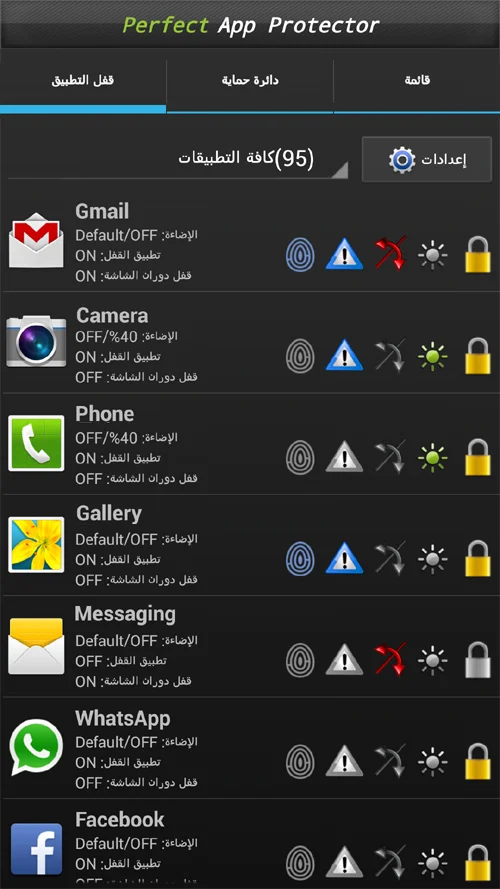
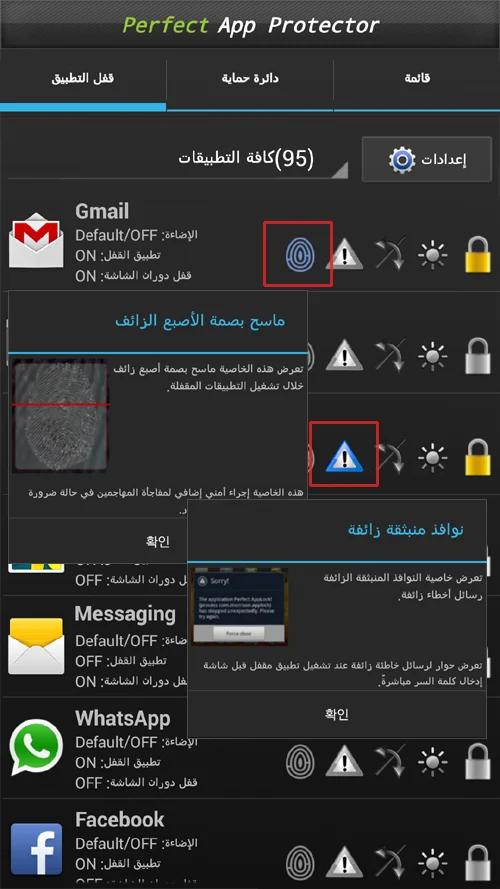
تحدد التطبيقات التي تريد حمايتها، ثم تختار وسيلة القفل.
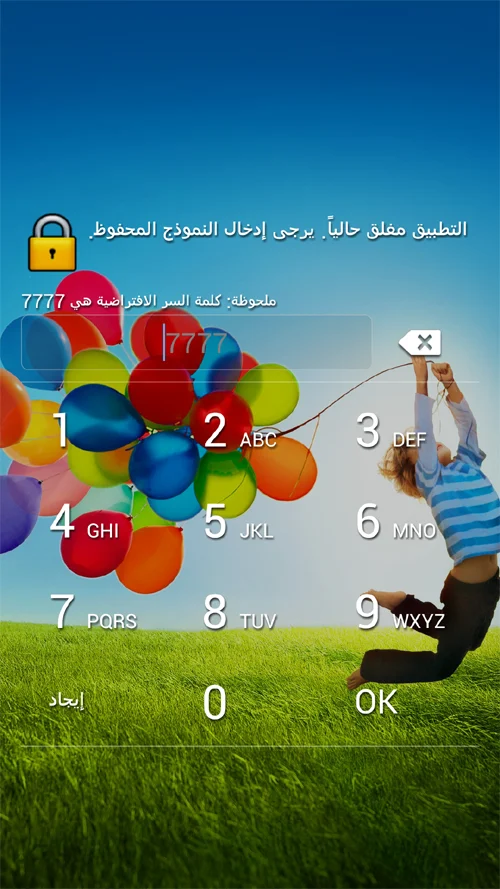
عندما يحاول أي شخص فتح أحد البرامج المحددة، تظهر شاشة حماية تطلب إدخال الرمز الصحيح قبل الوصول إلى المحتوى.
وبذلك تستطيع إعطاء الهاتف لشخص آخر دون أن تمنحه تلقائيًا حق الوصول إلى كل ما بداخله.
قفل باستخدام رقم سري
من أبسط طرق الحماية استخدام PIN.
يمكن اختيار مجموعة أرقام يجب إدخالها قبل فتح التطبيق.
لكن يجب تجنب الأرقام السهلة مثل:
-
-
- تاريخ الميلاد.
- آخر أرقام الهاتف.
كلما كان الرمز بعيدًا عن المعلومات التي يعرفها الآخرون عنك، أصبح تخمينه أصعب.
استخدام النمط لقفل التطبيقات
يستطيع بعض المستخدمين اختيار Pattern بدل الرقم السري.
وهو مناسب لمن يجد رسم النمط أسرع من كتابة PIN في كل مرة.
لكن لا تستخدم نمطًا بسيطًا جدًا مثل خط مستقيم أو شكل يسهل ملاحظته.
كما يفضل تنظيف شاشة الهاتف إذا ظهرت عليها آثار الأصابع بصورة واضحة، لأن هذه العلامات قد تساعد شخصًا آخر على تخمين النمط.
القفل باستخدام الإيماءات
من الخصائص المختلفة التي قد توفرها تطبيقات الحماية استخدام Gesture مخصص.
بدل كتابة رقم أو رسم النمط التقليدي، يمكن الاعتماد على حركة معينة يحددها المستخدم.
ميزة هذه الطريقة أنها أقل شيوعًا، ولذلك قد يكون من الصعب على شخص آخر توقع طريقة فتح التطبيق.
لكن اختر حركة تستطيع تذكرها بسهولة حتى لا تمنع نفسك من الوصول إلى برامجك.
اختيار التطبيقات التي تحتاج إلى الحماية
ليس من الضروري قفل كل شيء على الهاتف.
إذا وضعت كلمة مرور أمام كل برنامج، قد تصبح تجربة الاستخدام مزعجة.
الأفضل التركيز على التطبيقات التي تحتوي على بيانات حساسة.
على سبيل المثال:
المعرض: لحماية الصور والفيديوهات الخاصة.
الرسائل: لمنع قراءة المحادثات.
البريد: لأنه قد يستخدم لاستعادة كلمات مرور حسابات أخرى.
تطبيقات التواصل: لحماية الحساب والمحادثات.
تطبيقات العمل: إذا كانت تحتوي على ملفات أو بيانات مهنية.
بهذا تحصل على حماية إضافية دون جعل الهاتف صعب الاستخدام.
حماية الصور ومقاطع الفيديو
المعرض من أول التطبيقات التي يفضل الكثير من المستخدمين قفلها.
فعند إعطاء الهاتف لشخص لمشاهدة صورة معينة، قد يقوم بالسحب يمينًا أو يسارًا ليشاهد صورًا أخرى.
وضع قفل على المعرض يقلل احتمال حدوث ذلك.
لكن إذا كانت لديك ملفات شديدة الحساسية، فلا تعتمد على قفل التطبيق وحده، واستخدم أيضًا ميزات التخزين الآمن المتوفرة في هاتفك عندما تكون مدعومة.
حماية تطبيقات الرسائل
المحادثات يمكن أن تحتوي على معلومات خاصة جدًا.
وقد تتضمن:
- رسائل شخصية.
- ملفات.
- صور.
- بيانات عمل.
- أرقام أو معلومات حساسة.
لذلك فإن قفل تطبيق الرسائل أو منصات التواصل قد يكون من أهم الاستخدامات العملية لمثل هذه الأدوات.
حماية البريد الإلكتروني
البريد الإلكتروني يستحق اهتمامًا خاصًا.
فالعديد من خدمات الإنترنت تستخدم البريد لاستعادة كلمات المرور أو إرسال رموز الأمان.
إذا تمكن شخص من فتح بريدك، فقد يستطيع معرفة الكثير عن حساباتك.
لهذا يعتبر وضع حماية إضافية على تطبيق البريد خطوة جيدة، خصوصًا إذا كنت تشارك الهاتف أحيانًا مع الآخرين.
إخفاء أيقونة تطبيق الحماية
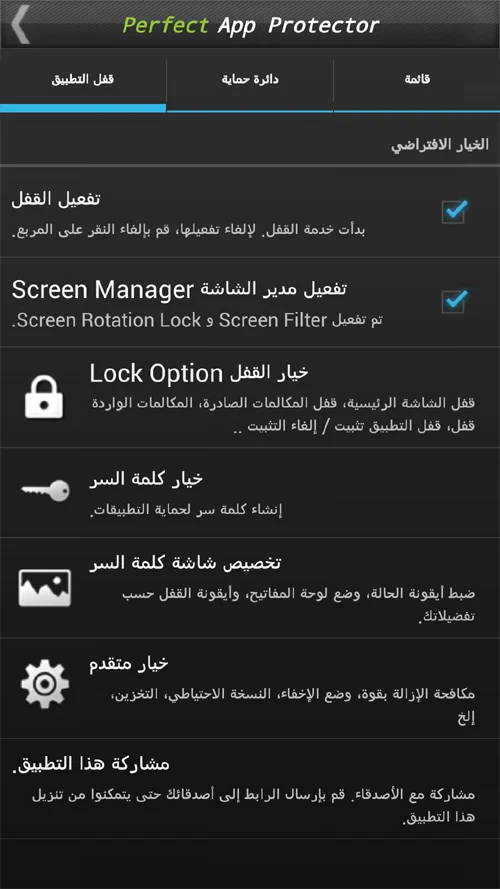
من الخصائص التي قد تكون متاحة إمكانية إخفاء أيقونة برنامج القفل من درج التطبيقات.
الهدف هو جعل الوصول إلى إعدادات الحماية أقل وضوحًا لشخص يستخدم الهاتف.
لكن هذه الخاصية قد تسبب لك مشكلة إذا نسيت طريقة الوصول إلى التطبيق مرة أخرى.
قبل تفعيل الإخفاء، تعرف جيدًا على الطريقة المستخدمة لإعادة فتح صفحة الإعدادات.
حماية إعدادات تطبيق القفل
لا فائدة من قفل التطبيقات إذا كان أي شخص يستطيع فتح برنامج الحماية وتعطيل الأقفال بسهولة.
لذلك يجب حماية إعدادات التطبيق نفسها.
ويفضل كذلك منع تغيير إعدادات القفل دون إدخال كلمة المرور الأساسية.
هذه الخطوة مهمة جدًا إذا كان الهاتف يستخدمه أكثر من شخص.
منع إزالة التطبيق
في بعض الحالات قد يوفر تطبيق القفل وسيلة تجعل إلغاء تثبيته أكثر صعوبة.
الفكرة هي منع الشخص الذي لا يعرف رمز الحماية من إزالة التطبيق حتى تختفي الأقفال.
لكن هذه الخاصية قد تحتاج إلى صلاحيات حساسة داخل أندرويد.
لذلك اقرأ سبب طلب الصلاحية وافهم طريقة إلغاء تفعيلها قبل الموافقة عليها.
تصوير من يحاول فتح التطبيقات
من الخصائص التي يحبها بعض المستخدمين إمكانية تسجيل محاولات الوصول غير الصحيحة.
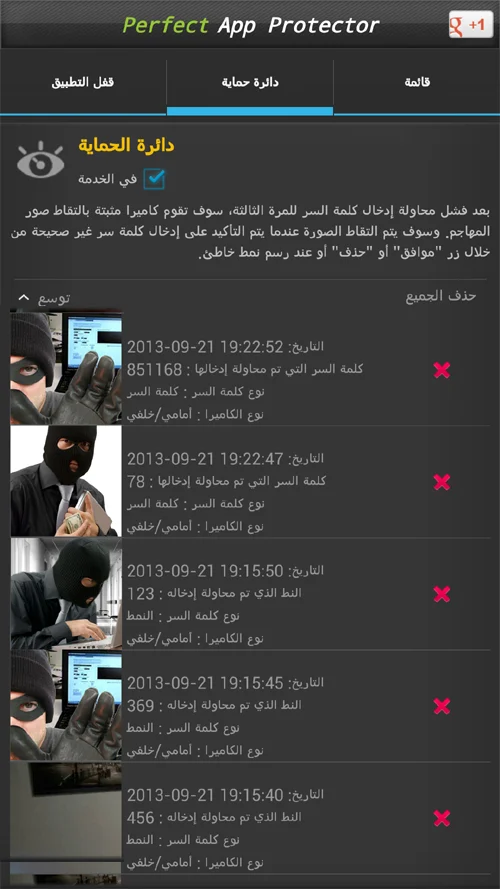
قد يتم تسجيل وقت المحاولة، وفي بعض التطبيقات يمكن استخدام الكاميرا لالتقاط صورة بعد إدخال رمز خاطئ عدة مرات، إذا كانت الميزة مدعومة وتم منح الصلاحية المناسبة.
هذه الخاصية تساعدك على معرفة ما إذا كان شخص ما حاول فتح تطبيقاتك أثناء غيابك.
لكن يجب استخدامها بما يتوافق مع قوانين الخصوصية في مكانك.
تسجيل محاولات فتح القفل
حتى بدون استخدام الكاميرا، قد يكون سجل المحاولات مفيدًا.
إذا وجدت عدة محاولات فاشلة في وقت لم تكن تستخدم فيه الهاتف، فهذا مؤشر على أن شخصًا ربما حاول الوصول إلى أحد التطبيقات المحمية.
في هذه الحالة يمكنك تغيير كلمة المرور ومراجعة إعدادات أمان الجهاز.
قفل الإعدادات
يمكن أن تكون إعدادات أندرويد هدفًا مهمًا للحماية، لأن الوصول إليها قد يسمح بتغيير بعض الخيارات أو الصلاحيات.
إذا كان التطبيق يدعم قفل Settings، يمكن أن يوفر ذلك طبقة إضافية في بعض الاستخدامات.
لكن يجب الانتباه إلى ألا تجعل إعدادات الهاتف صعبة الوصول عليك في حالة احتجت إلى إصلاح مشكلة أو تعديل إعداد ضروري.
حماية سجل المكالمات
سجل المكالمات يحتوي على معلومات يمكن أن تكون شخصية.
فمن خلاله يمكن معرفة الأشخاص الذين تحدثت معهم ووقت الاتصال ومدته.
لهذا قد يرغب بعض المستخدمين في إضافة قفل إلى تطبيق الهاتف أو سجل المكالمات إذا كان الجهاز يُستخدم بصورة مشتركة.
الحماية عند توصيل الهاتف بالكمبيوتر
عند توصيل الهاتف بجهاز كمبيوتر، تختلف إمكانية الوصول إلى الملفات حسب إعدادات أندرويد وطريقة اتصال USB.
بعض أدوات الأمان قد توفر خيارات إضافية مرتبطة بالاتصال أو منع تغيير أوضاع USB.
لكن لا تعتمد على تطبيق قفل واحد لحماية بياناتك في كل الحالات.
تأكد من أن الهاتف نفسه مقفل، ولا تمنح الثقة لأجهزة كمبيوتر لا تعرفها.
كن حذرًا في محطات الشحن العامة
إذا كنت تشحن الهاتف باستخدام منفذ USB عام، فمن الأفضل استخدام شاحن كهربائي موثوق أو كابل مخصص للشحن فقط عندما يكون ذلك ممكنًا.
ولا توافق على أي رسالة تطلب نقل البيانات أو الثقة في جهاز مجهول.
قفل التطبيقات يساعد في حماية المحتوى، لكنه ليس بديلًا عن ممارسات الأمان الأساسية.
الصلاحيات التي قد يطلبها التطبيق
لكي يعرف تطبيق القفل متى يتم فتح برنامج آخر، قد يحتاج إلى بعض صلاحيات أندرويد الحساسة.
قد تتضمن الصلاحيات المطلوبة حسب طريقة عمله وإصدار النظام:
- إمكانية الوصول إلى الاستخدام.
- الظهور فوق التطبيقات.
- خدمات إمكانية الوصول في بعض الحالات.
- الكاميرا عند استخدام ميزة تصوير محاولات الدخول.
- صلاحيات إضافية للحماية من الإزالة.
هذه الصلاحيات قوية، ولذلك يجب عدم منحها لأي تطبيق مجهول.
لماذا يجب مراجعة صلاحية إمكانية الوصول؟
Accessibility من الصلاحيات المهمة جدًا داخل أندرويد.
قد تمنح التطبيق قدرة واسعة على معرفة ما يظهر على الشاشة أو التفاعل مع الواجهة، حسب طريقة الاستخدام.
إذا طلب تطبيق قفل هذه الصلاحية، اقرأ سبب حاجته إليها وتأكد من أنك تستخدم نسخة موثوقة.
ولا تترك الصلاحية مفعلة لتطبيق لم تعد تستخدمه.
هل يؤثر التطبيق على أداء الهاتف؟
تطبيق القفل يحتاج إلى العمل في الخلفية حتى يعرف متى يتم تشغيل أحد البرامج المحمية.
لذلك قد يستخدم جزءًا من موارد الجهاز.
في الهواتف الحديثة يكون التأثير عادة محدودًا إذا كان التطبيق يعمل بصورة جيدة، لكن الأجهزة القديمة قد تشعر بتأخير بسيط عند فتح التطبيقات.
إذا لاحظت:
- بطئًا واضحًا.
- استهلاكًا مرتفعًا للبطارية.
- سخونة غير طبيعية.
- ظهور شاشة القفل متأخرة.
راجع إعدادات التطبيق أو استخدم حل الحماية المدمج في هاتفك إذا كان متاحًا.
ماذا عن توفير البطارية؟
قد يقوم أندرويد بإيقاف التطبيقات الموجودة في الخلفية لتوفير الطاقة.
إذا حدث ذلك مع تطبيق القفل، فقد لا تظهر شاشة الحماية في الوقت المناسب.
في هذه الحالة قد تحتاج إلى مراجعة إعدادات Battery Optimization.
لكن لا تقم بتعطيل تحسين البطارية لجميع التطبيقات دون سبب، لأن ذلك قد يؤدي إلى استهلاك أكبر للطاقة.
الحماية المدمجة في بعض الهواتف
قبل تثبيت تطبيق خارجي، تحقق من إعدادات هاتفك.
بعض الشركات توفر App Lock مدمجًا داخل النظام.
إذا كانت الخاصية الرسمية تؤدي الوظيفة التي تحتاج إليها، فقد تكون خيارًا أبسط لأنها متكاملة بالفعل مع النظام.
أما التطبيق الخارجي فيصبح مفيدًا إذا كنت تحتاج إلى وظائف إضافية غير متوفرة في هاتفك.
قفل التطبيقات ليس بديلًا عن حماية الهاتف
لا تجعل وجود قفل منفصل يجعلك تهمل رمز شاشة الهاتف.
يجب أولًا استخدام:
- كلمة مرور قوية.
- PIN جيد.
- بصمة عند توفرها.
- تحديثات النظام.
ثم يأتي App Lock كطبقة إضافية.
كلما كانت طبقات الأمان الأساسية جيدة، أصبح الوصول إلى بياناتك أكثر صعوبة.
لا تستخدم كلمة المرور نفسها في كل مكان
إذا كان رمز قفل التطبيقات مطابقًا تمامًا لرمز فتح الهاتف، فإن الشخص الذي يعرف أحدهما سيعرف الآخر.
يمكن استخدام رمز مختلف لحماية التطبيقات الأكثر حساسية.
لكن احرص على تذكره أو استخدام وسيلة استرداد آمنة إذا كانت متاحة.
التحكم عن بعد
بعض تطبيقات الحماية القديمة أو المتخصصة قد تتضمن وظائف لتنفيذ إجراءات معينة عن بُعد.
لكن هذه المميزات تختلف بدرجة كبيرة بين الإصدارات والأجهزة، وقد تتأثر بقيود أندرويد الحديثة.
لذلك لا تعتمد على خاصية التحكم عن بعد قبل اختبارها والتأكد من أنها تعمل على جهازك.
أهم مميزات تطبيقات قفل البرامج
من أبرز الوظائف التي يبحث عنها المستخدم:
- قفل التطبيقات برمز سري.
- استخدام Pattern.
- دعم وسائل قفل إضافية.
- حماية المعرض.
- قفل الرسائل.
- حماية تطبيقات التواصل.
- قفل البريد الإلكتروني.
- تسجيل محاولات الوصول.
- إمكانية إخفاء أداة الحماية في بعض الحالات.
- خيارات لمنع التلاعب بالإعدادات.
- تخصيص التطبيقات التي تريد حمايتها فقط.
بعض العيوب التي يجب معرفتها
لا تعتبر هذه التطبيقات حلًا أمنيًا مثاليًا في جميع الحالات.
من أبرز القيود:
- تحتاج إلى العمل في الخلفية.
- قد تتطلب صلاحيات حساسة.
- بعض الأجهزة تحتوي على App Lock أفضل مدمج في النظام.
- قد يؤثر توفير البطارية على عملها.
- يمكن أن تظهر شاشة القفل بتأخير على بعض الهواتف.
- ميزات معينة قد لا تعمل على إصدارات أندرويد الحديثة.
- نسيان رمز الحماية قد يسبب مشكلة للمستخدم نفسه.
لمن يناسب تطبيق قفل البرامج؟
يمكن أن يكون مفيدًا لمن:
- يشارك هاتفه أحيانًا مع أشخاص آخرين.
- يريد حماية الصور.
- يحتفظ بمحادثات خاصة.
- يستخدم الهاتف للعمل.
- لديه أطفال يستخدمون الجهاز.
- يريد طبقة أمان إضافية على برامج معينة.
- يحتاج إلى حماية البريد أو الملفات الحساسة.
أسئلة شائعة
هل قفل شاشة الهاتف يكفي؟
يوفر حماية أساسية قوية، لكن قفل التطبيقات يضيف طبقة أخرى إذا قمت بإعطاء الهاتف لشخص آخر بعد فتحه.
هل يمكن حماية الصور؟
يمكن قفل تطبيق المعرض لمنع فتحه دون الرمز، كما يمكن استخدام المجلدات الآمنة الموجودة في بعض الهواتف.
هل يمكن قفل تطبيقات التواصل؟
نعم، يمكن حماية التطبيقات التي يسمح النظام وأداة القفل بالتعامل معها.
هل يستطيع التطبيق تصوير المتطفل؟
قد تتوفر ميزة التقاط صورة بعد محاولات فتح خاطئة إذا كان الهاتف والتطبيق يدعمان ذلك وتم منح إذن الكاميرا.
هل يحتاج إلى صلاحيات خاصة؟
قد يحتاج إلى بعض الصلاحيات حتى يتمكن من اكتشاف التطبيقات المفتوحة وعرض شاشة القفل، لذلك يجب مراجعة كل إذن بعناية.
هل يمكن منع حذف التطبيق؟
قد توفر بعض التطبيقات حماية إضافية ضد الإزالة، لكن طريقة عملها تعتمد على إصدار أندرويد والصلاحيات المتاحة.
الخلاصة
قفل التطبيقات يوفر طبقة إضافية من الخصوصية عندما يحتوي الهاتف على صور ورسائل وبريد وبيانات لا تريد أن يتمكن أي شخص يحمل الجهاز من الوصول إليها.
لكن الأمان الحقيقي لا يعتمد على تطبيق واحد فقط. يجب الجمع بين قفل شاشة قوي، تحديث النظام، مراجعة الصلاحيات وعدم تثبيت تطبيقات حماية مجهولة.
ومن خلال موقع المرسال نيوز ننصح بالتحقق أولًا من وجود ميزة App Lock مدمجة في هاتفك، وإذا احتجت إلى تطبيق إضافي فتأكد من الصلاحيات التي يطلبها وطريقة عمله قبل منحه وصولًا واسعًا إلى النظام.
وفي النهاية، التطبيق الذي تحدثنا عنه هو Perfect App Lock Pro.



سيب تقييمك عن التطبيق
اكتب رأيك واختار تقييم من نجمة إلى خمس نجوم، وهيتسجل كتقييم على تدوينة WordPress دي.