

التفاصيل والشرح
شرح وتجربة الاستخدام
أصبحت شبكة Wi-Fi المنزلية مسؤولة عن تشغيل عدد كبير من الأجهزة في الوقت نفسه، بداية من الهواتف وأجهزة الكمبيوتر وحتى التلفزيون والكاميرات والأجهزة المنزلية الذكية. ومع زيادة عدد الأجهزة يصبح من الصعب أحيانًا معرفة من يستخدم الشبكة، ولماذا أصبح الإنترنت بطيئًا، وهل يوجد جهاز غير معروف متصل بالراوتر أم لا.
في هذا المقال الحصري على موقع المرسال نيوز نتعرف على تطبيق متخصص في تحليل الشبكات، يمكن استخدامه لمعرفة الأجهزة المتصلة بالواي فاي، اختبار سرعة الإنترنت ومراجعة مجموعة من المعلومات التي تساعد على فهم حالة الشبكة بصورة أفضل.
معرفة جميع الأجهزة المتصلة بالواي فاي
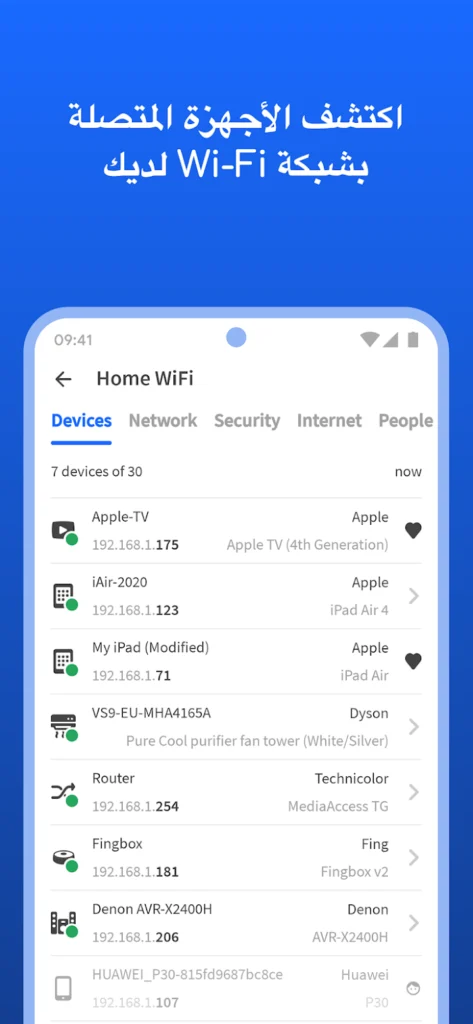
من أهم الوظائف التي يبحث عنها المستخدم إمكانية معرفة الأجهزة الموجودة على الشبكة المنزلية.
بعد تشغيل عملية الفحص يستطيع التطبيق البحث عن الأجهزة المتصلة بالشبكة المحلية وعرضها في قائمة واحدة.
قد تشمل هذه الأجهزة:
- الهواتف.
- أجهزة الكمبيوتر.
- التلفزيونات الذكية.
- الكاميرات.
- الطابعات.
- أجهزة الألعاب.
- أجهزة المنزل الذكي.
- الراوترات ونقاط الوصول.
هذه القائمة تساعدك على تكوين صورة أوضح عن الأجهزة التي تستخدم شبكة الإنترنت في المنزل.
كيف تعرف الجهاز الغريب على الشبكة؟
وجود اسم غير مألوف داخل قائمة الأجهزة لا يعني تلقائيًا أن شخصًا سرق كلمة مرور الواي فاي.
بعض الأجهزة تظهر باسم تقني أو باسم الشركة المصنعة بدل الاسم الذي تعرفه.
لذلك قبل اعتبار الجهاز متطفلًا، حاول مقارنته بالأجهزة الموجودة في المنزل.
يمكنك فصل أحد الأجهزة مؤقتًا ثم إعادة الفحص لمعرفة أي عنصر اختفى من القائمة.
وبهذه الطريقة تستطيع تسمية الأجهزة المعروفة تدريجيًا حتى يصبح اكتشاف أي جهاز جديد أسهل.
معرفة عنوان IP للأجهزة
يعرض تحليل الشبكة عادة عنوان IP المحلي الخاص بكل جهاز.
هذا العنوان يساعد على تمييز الأجهزة الموجودة داخل الشبكة، كما يكون مفيدًا عند محاولة حل مشكلات الاتصال.
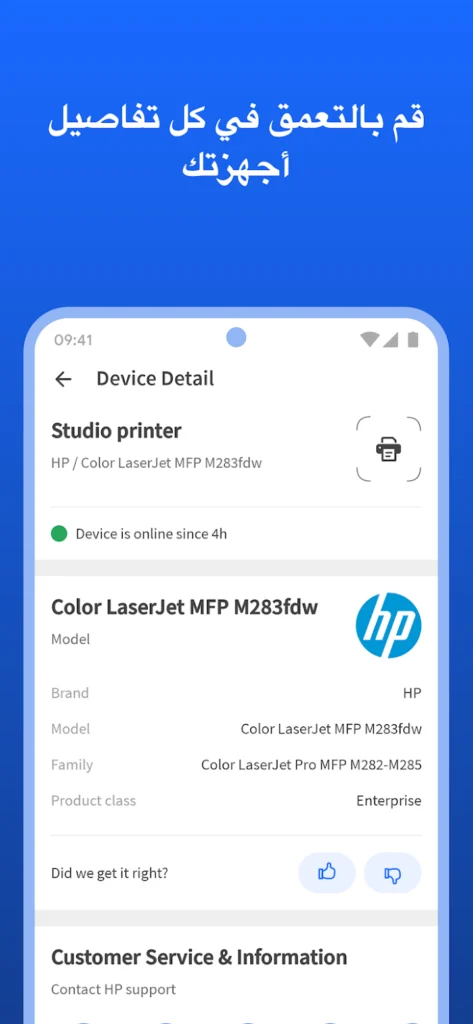
وقد تظهر أيضًا معلومات أخرى مثل عنوان MAC أو الشركة المصنعة لكرت الشبكة، حسب الجهاز والبيانات المتاحة.
هذه التفاصيل قد تكون تقنية قليلًا للمستخدم العادي، لكنها مفيدة جدًا عند وجود أكثر من جهاز متشابه.
التعرف على الشركة المصنعة للجهاز
إحدى الطرق المفيدة لمعرفة هوية الجهاز الغريب هي الاطلاع على اسم الشركة المصنعة.
على سبيل المثال، إذا ظهر جهاز باسم غير معروف لكن الشركة الخاصة به هي الشركة المصنعة للتلفزيون الموجود لديك، فمن المحتمل أن يكون هو نفسه.
لكن هذه المعلومة ليست دائمًا حاسمة، لأن بعض الأجهزة تستخدم مكونات شبكة من شركات أخرى، كما يمكن للهواتف الحديثة استخدام عناوين MAC خاصة لحماية الخصوصية.
اكتشاف جهاز جديد على الشبكة
إذا كنت تهتم بأمان شبكة المنزل، فمن المفيد معرفة متى يظهر جهاز لم يكن موجودًا من قبل.
يمكن لأدوات مراقبة الشبكة المساعدة في متابعة الأجهزة الجديدة وإظهارها ضمن قائمة الشبكة.
وهذا يجعل مراجعة الاتصال أكثر سهولة بدل الدخول إلى صفحة الراوتر يوميًا ومحاولة مقارنة العناوين يدويًا.
إذا وجدت جهازًا لا تعرفه، فلا تتسرع في الحكم عليه، لكن ابدأ بمراجعة الأجهزة الموجودة بالفعل في المنزل.
ماذا تفعل إذا اكتشفت جهازًا مجهولًا؟
إذا تأكدت أن الجهاز لا يخصك ولا يخص أحد أفراد المنزل، فالأفضل اتخاذ خطوات من خلال إعدادات الراوتر.
يمكنك:
- تغيير كلمة مرور Wi-Fi.
- استخدام تشفير WPA2 أو WPA3 عندما يكون متاحًا.
- اختيار كلمة مرور قوية.
- تعطيل WPS إذا لم تكن بحاجة إليه.
- إعادة توصيل الأجهزة المعروفة فقط.
- مراجعة قائمة الأجهزة من لوحة تحكم الراوتر.
تطبيق تحليل الشبكة يساعدك على اكتشاف المشكلة، لكن التحكم الفعلي في الاتصال يعتمد في كثير من الحالات على إعدادات الراوتر نفسه.
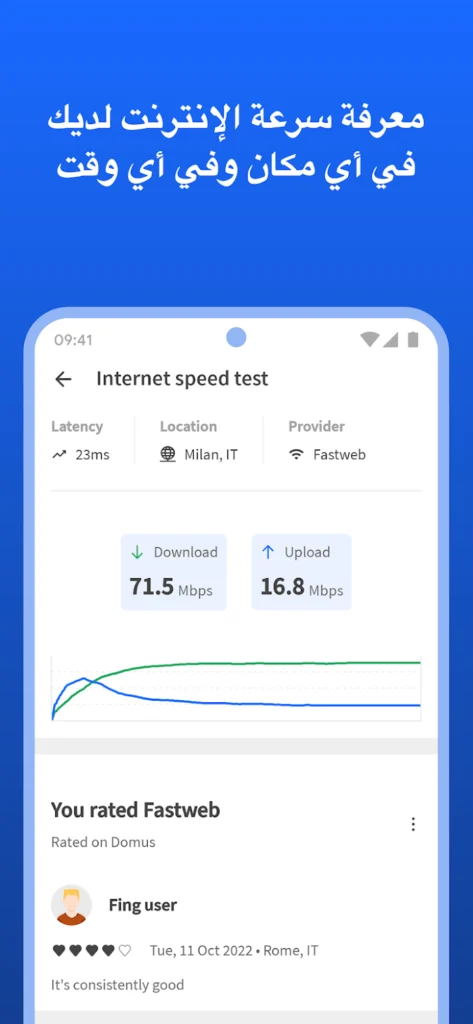
اختبار سرعة الإنترنت
إلى جانب معرفة الأجهزة، يمكن استخدام أدوات الشبكة لقياس أداء الاتصال.
اختبار السرعة يعطيك فكرة عن:
Download: سرعة تنزيل البيانات.
Upload: سرعة رفع الملفات والبيانات.
Ping: زمن استجابة الاتصال.
هذه الأرقام تساعدك عند مقارنة السرعة الحقيقية بالخطة التي اشتركت بها من شركة الإنترنت.
لا تعتمد على اختبار سرعة واحد
إذا ظهرت نتيجة منخفضة، فلا تفترض مباشرة أن مزود الإنترنت هو السبب.
قم بإعادة الاختبار أكثر من مرة.
وجرب:
- الوقوف بالقرب من الراوتر.
- إجراء الاختبار في أوقات مختلفة.
- فصل التنزيلات الكبيرة.
- مقارنة Wi-Fi بالاتصال السلكي إن أمكن.
- إعادة تشغيل الراوتر إذا كانت هناك مشكلة مؤقتة.
النتيجة الواحدة لا تقدم دائمًا الصورة الكاملة.
الفرق بين مشكلة الإنترنت ومشكلة الواي فاي
هذه نقطة مهمة جدًا.
قد تكون خدمة الإنترنت نفسها تعمل بسرعة جيدة، لكن إشارة Wi-Fi داخل الغرفة ضعيفة.
في هذه الحالة يكون السبب في الشبكة اللاسلكية داخل المنزل وليس في الخط الخارجي.
وقد تتأثر الإشارة بسبب:
- المسافة عن الراوتر.
- الجدران.
- التداخل مع شبكات أخرى.
- وضع الراوتر في مكان مغلق.
- استخدام نطاق مزدحم.
لهذا يجب تحليل المشكلة قبل الاتصال بمزود الخدمة.
مراقبة الشبكة المنزلية
معرفة الأجهزة في لحظة واحدة مفيد، لكن مراقبة التغييرات بمرور الوقت تكون أكثر فائدة لمن يريد فهم شبكته بصورة أعمق.
يمكنك متابعة دخول أجهزة جديدة أو ملاحظة تغيرات معينة في الشبكة.
هذه الخاصية تكون مفيدة بصورة خاصة في منزل يحتوي على عدد كبير من أجهزة إنترنت الأشياء.
فعندما تبدأ في استخدام كاميرات ومصابيح ومكبرات صوت وتلفزيونات ذكية، قد يصبح من الصعب تذكر كل جهاز يدويًا.
معرفة إذا كان أحد يستخدم الواي فاي
أحد أكثر الأسئلة شيوعًا هو: هل يوجد شخص يستخدم الإنترنت الخاص بي؟
وجود جهاز غير معروف يمكن أن يكون مؤشرًا يستحق المراجعة، لكنه لا يعتبر دليلًا قاطعًا بمفرده.
تأكد أولًا من جميع أجهزة المنزل.
إذا ظل جهاز غريب يظهر باستمرار بعد التحقق، يمكنك تغيير كلمة المرور ومراجعة إعدادات الراوتر.
ولا تستخدم أدوات هجومية أو محاولات لتعطيل أجهزة الآخرين؛ إدارة شبكتك من لوحة الراوتر هي الطريقة الصحيحة.
فحص المنافذ والخدمات
قد توفر أدوات تحليل الشبكات المتقدمة معلومات عن الخدمات أو المنافذ المفتوحة على أجهزة داخل الشبكة.
هذه البيانات مفيدة للمستخدم المتقدم عند محاولة فهم الخدمات التي تعمل على جهاز معين.
لكن وجود Port مفتوح لا يعني تلقائيًا وجود اختراق.
بعض المنافذ تكون مطلوبة لتشغيل:
- طابعة.
- خادم وسائط.
- مشاركة ملفات.
- كاميرا.
- خدمة شبكة.
إذا كنت لا تعرف وظيفة أحد المنافذ، لا تغير الإعدادات بصورة عشوائية.
فحص الراوتر
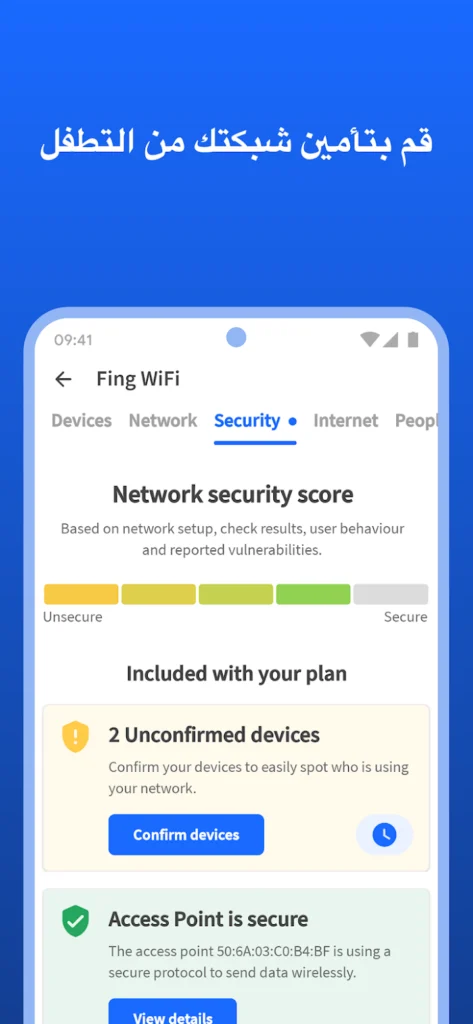
الراوتر يمثل نقطة رئيسية في الشبكة، ولذلك من المهم الاهتمام بأمانه.
يمكن استخدام أدوات الفحص للحصول على معلومات تساعدك على فهم البيئة الموجودة حول الراوتر، لكن إعداد الحماية الأساسي يتم من لوحة التحكم الخاصة به.
ركز على:
- تغيير كلمة مرور الإدارة الافتراضية.
- تحديث Firmware عند توفر تحديث رسمي.
- استخدام تشفير حديث.
- إيقاف الخدمات التي لا تستخدمها.
- عدم فتح منافذ على الإنترنت بدون حاجة.
هذه الخطوات أهم من الاعتماد على تطبيق واحد للحماية.
مراقبة الشبكات في الفنادق
قد يكون فحص الشبكة مثيرًا للاهتمام أثناء الإقامة في فندق أو استخدام شبكة مشتركة.
يمكن أن ترى عددًا كبيرًا من الأجهزة المتصلة بالبنية نفسها.
لكن وجود جهاز غير معروف لا يعني أنه يتجسس عليك.
الشبكات العامة والمشتركة تحتوي طبيعيًا على أجهزة لمستخدمين آخرين.
وفي هذه البيئة من الأفضل التركيز على حماية جهازك أنت:
- تجنب مشاركة الملفات.
- استخدم المواقع المشفرة.
- لا تدخل إلى خدمات حساسة من شبكة غير موثوقة دون حاجة.
- قم بتعطيل الاتصال التلقائي بالشبكات العامة.
هل يمكن كشف الكاميرات المخفية؟
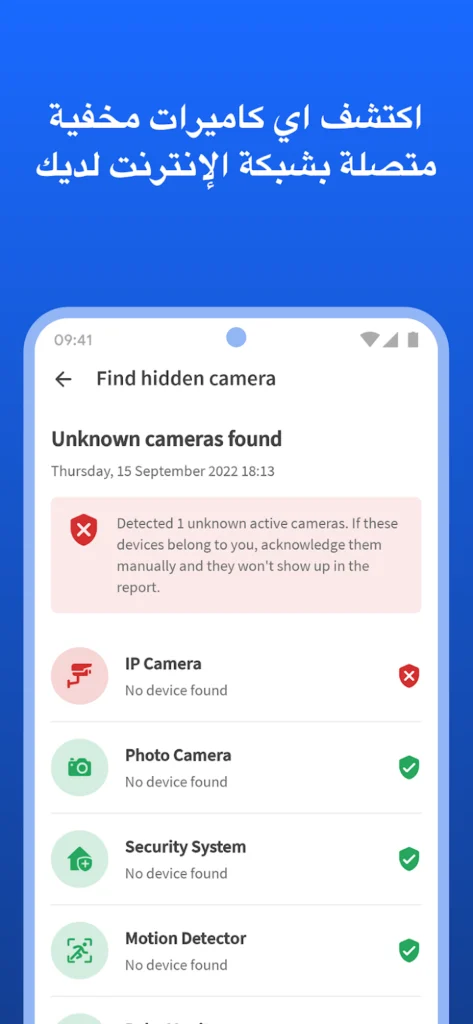
قد تساعد أدوات الشبكة في اكتشاف أجهزة متصلة بنفس شبكة Wi-Fi، ومنها بعض أنواع الكاميرات المتصلة بالإنترنت.
لكنها لا تستطيع ضمان اكتشاف كل كاميرا مخفية.
فالكاميرا قد تعمل دون اتصال بالشبكة، أو قد تستخدم شبكة أخرى، أو تظهر باسم جهاز مختلف.
لذلك لا ينبغي اعتبار فحص Wi-Fi وسيلة مؤكدة للكشف عن جميع أجهزة المراقبة.
إدارة الشبكة لا تعني قطع الإنترنت مباشرة
يعتقد بعض المستخدمين أن أي تطبيق لعرض الأجهزة يستطيع فصل أي شخص عن الواي فاي.
الأمر ليس بهذه البساطة.
رؤية الجهاز شيء، والتحكم في الراوتر شيء آخر.
إيقاف وصول جهاز معين يتم بصورة أفضل من خلال إعدادات الراوتر أو أدوات الإدارة المتوافقة معه.
لا تعتمد على أي تطبيق يدعي أنه يستطيع التحكم الكامل في أي راوتر دون صلاحية أو إعداد مسبق.
استخدام التطبيق داخل المكتب
أدوات تحليل الشبكة ليست مفيدة للمنازل فقط.
يمكن استخدامها في المكاتب الصغيرة أيضًا للحصول على نظرة سريعة على الأجهزة الموجودة على الشبكة.
وقد تساعد في معرفة:
- أجهزة الموظفين.
- الطابعات.
- نقاط الوصول.
- بعض معدات الشبكة.
- الأجهزة الجديدة.
لكن في الشركات الكبيرة يجب استخدام حلول إدارة شبكات احترافية بدل الاعتماد على تطبيق هاتف فقط.
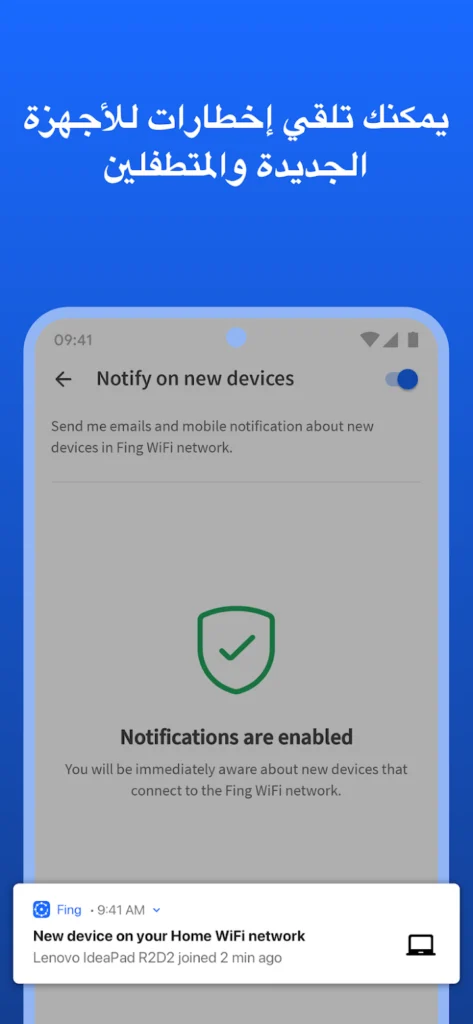
التنبيهات عند ظهور جهاز جديد
من الخصائص المهمة في أنظمة مراقبة الشبكة إمكانية تلقي تنبيه عند اكتشاف جهاز جديد.
هذه الخاصية تقلل الحاجة إلى فحص القائمة يدويًا طوال الوقت.
فإذا أضفت جهازًا ذكيًا جديدًا للمنزل ستعرف سبب ظهوره، أما إذا ظهر جهاز في وقت غير متوقع فيمكنك مراجعته.
طريقة توفر هذه التنبيهات قد تختلف حسب الجهاز والباقة والأدوات المستخدمة.
هل يمكن معرفة استهلاك الإنترنت لكل جهاز؟
يعتمد ذلك على طريقة إدارة الشبكة.
يمكن لأداة الفحص معرفة الأجهزة الموجودة وبعض معلوماتها، لكن معرفة كمية البيانات المستهلكة بدقة لكل جهاز تحتاج غالبًا إلى بيانات من الراوتر أو نظام مراقبة يدعم هذه الوظيفة.
لذلك لا تفترض أن تطبيق الهاتف يستطيع معرفة كل حركة بيانات داخل الشبكة بمجرد الاتصال بها.
النسخة المجانية والمزايا المتقدمة
تطبيقات تحليل الشبكات عادة توفر وظائف أساسية مناسبة للمستخدم العادي، بينما يمكن أن تكون بعض خصائص المراقبة المتقدمة جزءًا من خدمات إضافية.
قبل الاشتراك في أي خدمة مدفوعة، حدد أولًا الوظيفة التي تحتاج إليها.
إذا كان هدفك فقط معرفة الأجهزة المتصلة وإجراء فحص سريع للشبكة، فقد تكون الأدوات الأساسية كافية.
أما المستخدم الذي يريد متابعة مستمرة وتنبيهات وإدارة أوسع، فقد يحتاج إلى خصائص إضافية.
نصائح لزيادة أمان الواي فاي
للحفاظ على شبكة أكثر أمانًا:
- استخدم كلمة مرور قوية للواي فاي.
- لا تستخدم كلمة المرور الافتراضية للراوتر.
- فعّل WPA2 أو WPA3.
- حدّث الراوتر عندما تتوفر تحديثات رسمية.
- راجع الأجهزة المتصلة من وقت لآخر.
- أنشئ شبكة ضيوف إذا كان الراوتر يدعمها.
- لا تشارك كلمة المرور الرئيسية مع الجميع.
- أوقف WPS إذا لم تكن تحتاج إليه.
هذه الإجراءات أكثر أهمية من مجرد مشاهدة قائمة الأجهزة.
أهم مميزات تطبيق تحليل الشبكة
من أبرز الوظائف التي يمكن الاستفادة منها:
- معرفة الأجهزة المتصلة بالواي فاي.
- مسح الشبكة المحلية.
- عرض معلومات عن الأجهزة.
- التعرف على عنوان IP.
- معرفة بعض معلومات الشركة المصنعة.
- اختبار سرعة الإنترنت.
- قياس زمن الاستجابة.
- اكتشاف أجهزة جديدة.
- أدوات متقدمة لتحليل الخدمات والشبكة.
- المساعدة في تشخيص بعض مشاكل الاتصال.
بعض القيود
من المهم معرفة ما لا يستطيع التطبيق فعله أيضًا.
- لا يعرف هوية صاحب كل جهاز بصورة مؤكدة.
- لا يعني الجهاز المجهول وجود متطفل بالضرورة.
- التحكم في الأجهزة يعتمد غالبًا على الراوتر.
- لا يستطيع كشف جميع الكاميرات المخفية.
- اختبار السرعة يتأثر بظروف الشبكة.
- بعض الخصائص المتقدمة قد تحتاج إلى أدوات أو خدمات إضافية.
- لا يعتبر بديلًا عن إعداد الراوتر بطريقة آمنة.
أسئلة شائعة
هل يمكن معرفة من متصل بالواي فاي؟
يمكن مسح الشبكة وعرض الأجهزة المتصلة بها، ثم مقارنة النتائج بأجهزتك المعروفة.
هل يمكن معرفة اسم صاحب الجهاز؟
ليس بالضرورة. يمكن معرفة بيانات تقنية تساعد على تحديد الجهاز، لكن هوية الشخص لا تظهر بصورة مضمونة.
هل يمكن قياس سرعة الإنترنت؟
نعم، تتوفر أدوات لقياس سرعة التنزيل والرفع وزمن الاستجابة.
هل يمكن طرد جهاز من الشبكة؟
الطريقة الصحيحة تكون عبر لوحة إدارة الراوتر أو أدوات الإدارة المتوافقة معه.
هل يكشف الكاميرات المخفية؟
قد يظهر بعض أنواع الكاميرات المتصلة بالشبكة، لكنه لا يستطيع ضمان اكتشاف جميع أجهزة المراقبة.
ماذا أفعل إذا وجدت جهازًا غريبًا؟
تأكد أولًا أنه لا يخص أحد أفراد المنزل، وإذا تأكدت من عدم معرفته قم بتغيير كلمة مرور Wi-Fi ومراجعة إعدادات الراوتر.
الخلاصة
معرفة ما يحدث داخل شبكة Wi-Fi أصبحت أكثر أهمية مع زيادة عدد الهواتف والتلفزيونات والكاميرات وأجهزة المنزل الذكي المتصلة بالإنترنت.
أداة تحليل الشبكة تساعدك على معرفة الأجهزة الموجودة، اختبار سرعة الاتصال والحصول على معلومات تقنية يمكن استخدامها لتشخيص بعض المشكلات، لكنها لا تستبدل إعداد الراوتر وحمايته بصورة صحيحة.
ومن خلال موقع المرسال نيوز ننصح بمراجعة الأجهزة المتصلة دوريًا واستخدام كلمة مرور قوية وتحديث الراوتر وعدم التعامل مع كل جهاز غير معروف باعتباره اختراقًا قبل التحقق منه.
وفي النهاية، التطبيق الذي تحدثنا عنه هو Fing.





سيب تقييمك عن التطبيق
اكتب رأيك واختار تقييم من نجمة إلى خمس نجوم، وهيتسجل كتقييم على تدوينة WordPress دي.